[Updated: 27.10.2025]
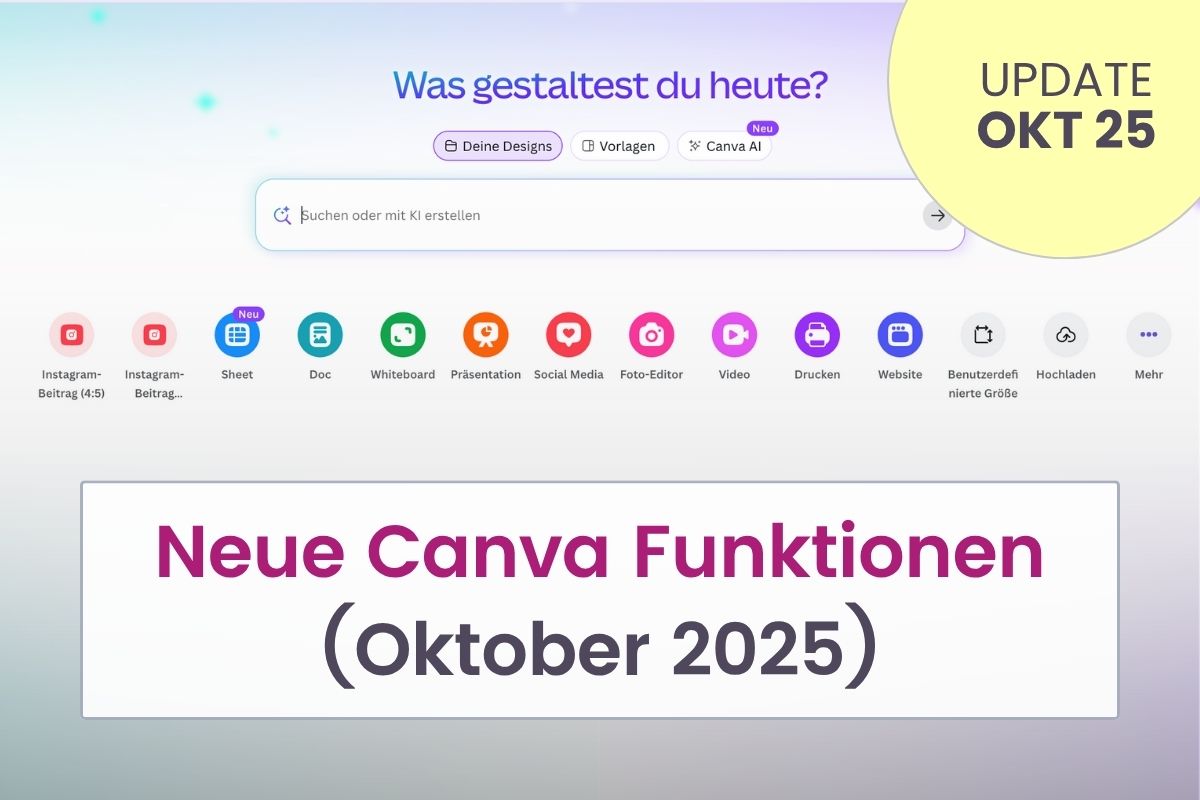
Canva hat das Dashboard (= die Startseite) und einige andere Funktionen angepasst. Ist es dir schon aufgefallen?
Das ist neu:
1.) Erweiterte Funktionen der mit Sternchen markierten-Ordner
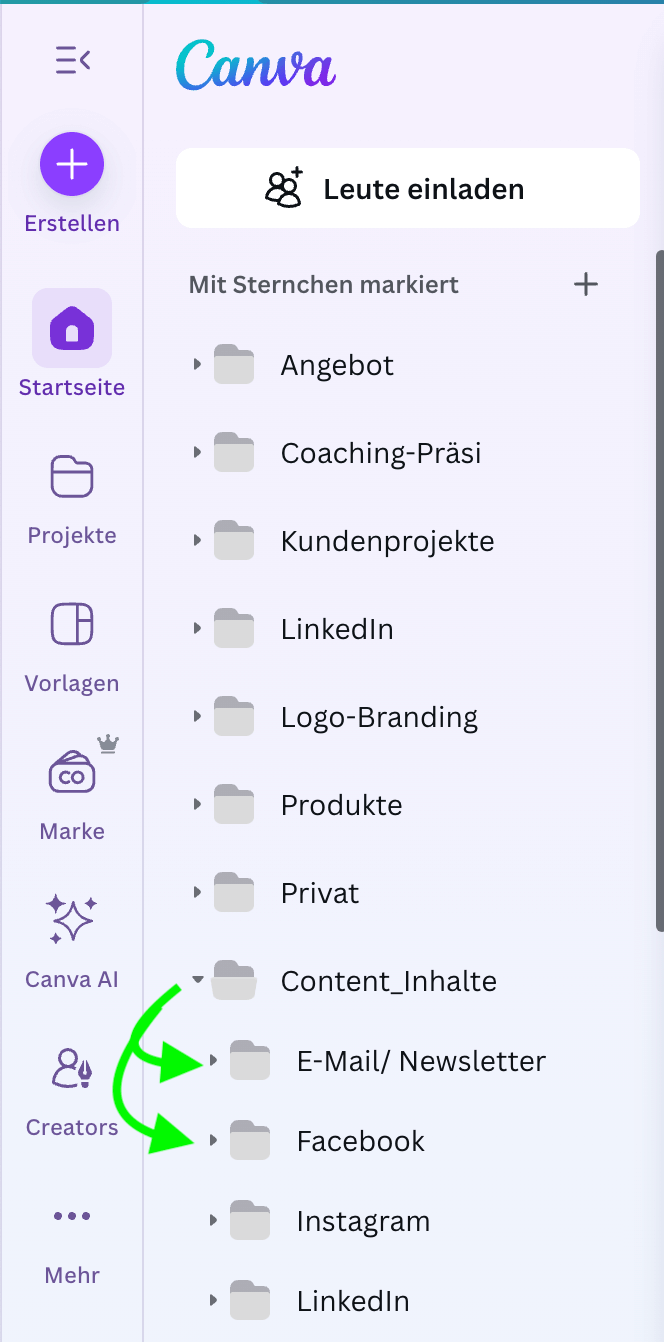
Im Seitenmenü links (=das Ausklappmenü, wo du deine mit Sternchen markierten Ordner findest), kannst du jetzt auch auf die Unterordner und Design innerhalb deines mit Sternchen markierten Ordners zugreifen.
Bisher war es so, dass sich nur der angewählte Ordner im Hauptfenster geöffnet hat.
Jetzt kannst du auch Unterordner eines mit Sternchen markierten Ordners auswählen und dieser öffnet sich dann im Hauptfenster.
Meine Meinung dazu:
Ich weiß noch nicht, wie ich das finde. Wird meine Arbeit dadurch übersichtlicher oder genau das Gegenteil? – Es wird sich zeigen.
2.) Design-Infos zeigen abgespeicherten Ordner an
Eine meiner Lieblingsfunktionen feiert ihr Comeback (Endlich!)
Unter deinen Designs wird jetzt wieder angezeigt, in welchem Ordner das Design abgespeichert wurde.
Leider ist diese Info noch sehr versteckt und wird durch die „Zuletzt bearbeitet“-Info überlagert.
Wenn die Seitenleiste geöffnet ist, kann man den Ordner am Symbol erahnen und beim Drüberhoovern wird der Name des Ordnern dann angezeigt.
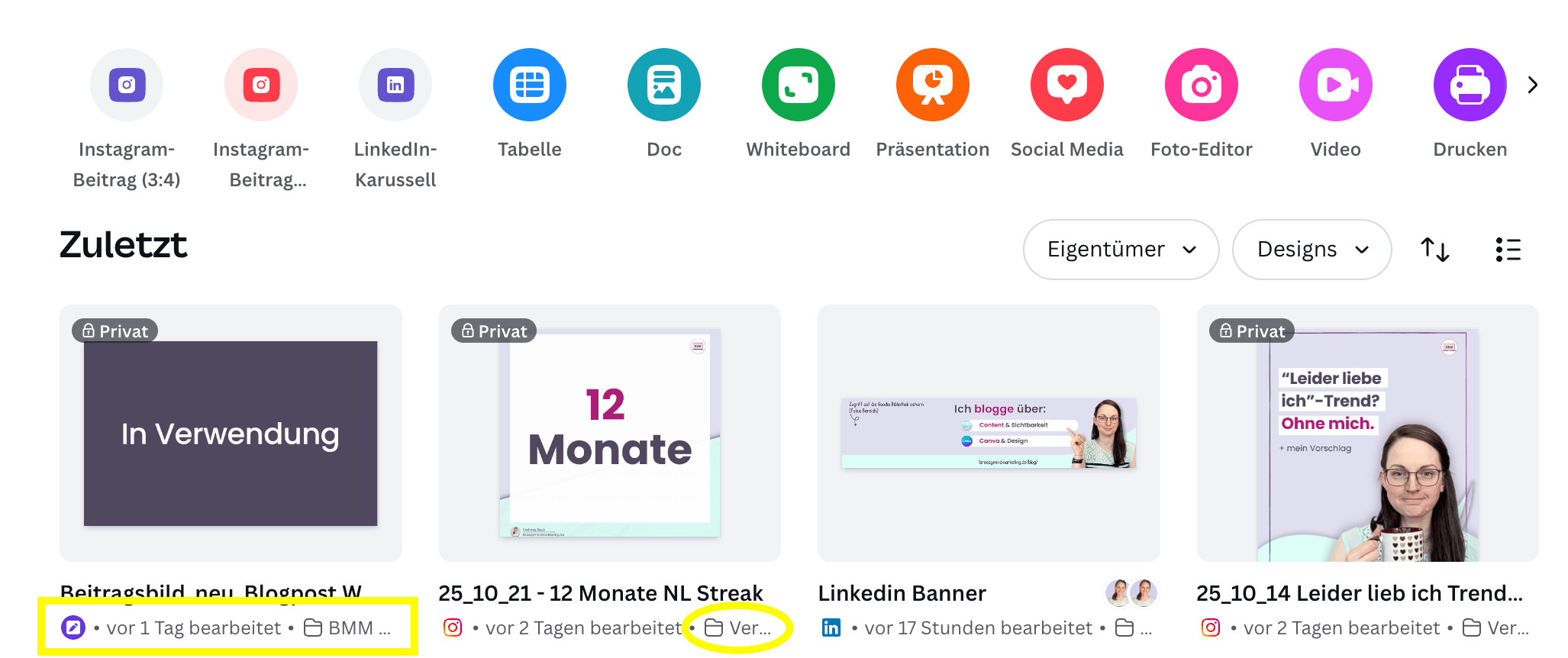
Eine Meldung an den Canva Support habe ich schon geschrieben, dass man den Ordnernamen nur teils sieht. Hoffentlich fixen sie das noch.
Ich mag diese Funktion sehr, weil sie gleichzeitig ein Shortcut ist. Wenn du auf das Ordner-Symbol klickst, springt es direkt in den entsprechenden Ordner, in dem das Design gespeichert ist.
3.) Neue Filtermöglichkeiten direkt auf der Startseite
Mit dem neuen Update kannst du jetzt deine Designs direkt auf der Starseite filtern. Dabei hast du die Auswahl zwischen Designs, Markenvorlagen oder Ordnern.
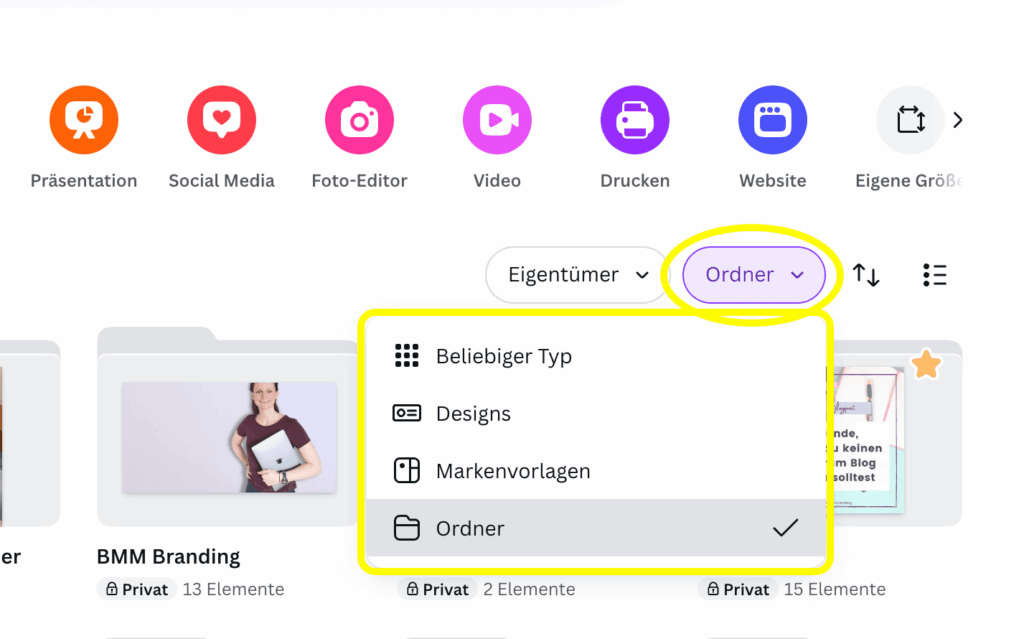
Zusätzlich mit den bereits vorhandenen Anzeigeoptionen kannst du dir so bspw. deine zuletzt geöffneten Ordner oder deine Markenvorlagen nach Name sortiert anzeigen lassen.
Wenn du also etwas bestimmtes suchst, und bereits weißt, dass es ein Ordner oder eine Markenvorlage ist, kannst du das besser filtern. Je nach Anzahl deiner vorhandenen Designs musst du dann ggf. trotzdem noch eine weile Scrollen, aber: Ich halte das für einen guten ersten Schritt zu mehr Übersicht auf der Startseite!
Eines der häufigsten Aussagen, die ich zu Canva höre, ist, dass die Startseite total verwirrend ist.
Die Filterfunktion wird es dir hier etwas einfacher machen.Dennoch empfehle ich,
– deine Ordner und Dateien gut zu benennen und
– Designs in Ordnern abzuspeichern.
→ Die Startseitenansicht in Canva verändert sich regelmäßig. Deine Ordnerstruktur nicht. Die hast du selbst in der Hand, ohne von der aktuellen Dashboardansicht abhängig zu sein.
4.) Blätterfunktion innerhalb deiner Ordner
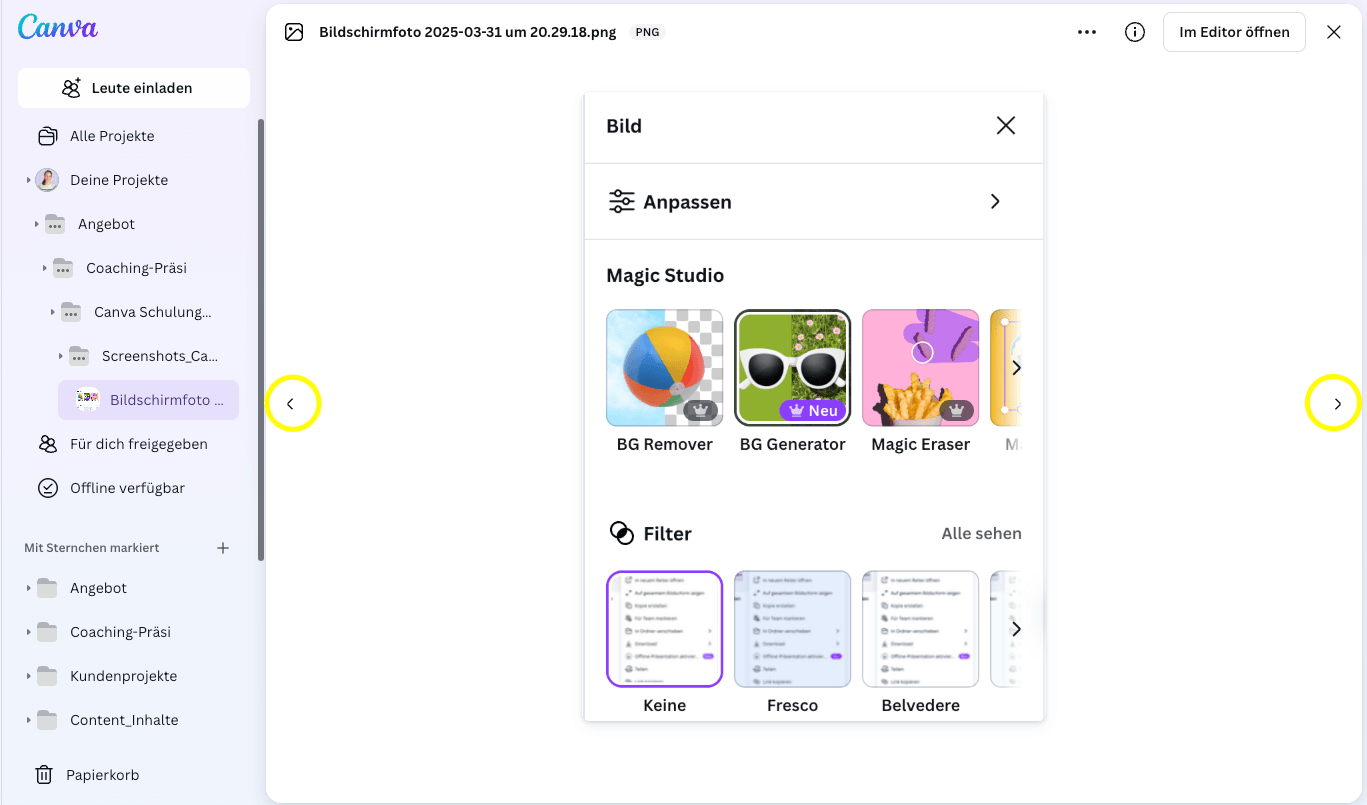
In der Inhaltsvorschau deiner Designs kannst du jetzt blättern. Wenn du bspw. in einem Ordner mehrere Designs und/oder Bilder abgespeichert hast, kann du durch diese nun wie in einer Bildergalerie blättern.
Bisher war es so, dass du jedes Design/Bild einzeln anklicken musstest, damit es in der Vorschau angezeigt wird.
Mein Take: Ich finde diese Funktion super nützlich.
5.) Neue Funktion: E-Mail erstellen
Als neuen Inhaltstyp präsentiert uns Canva die Möglichkeit E-Mails zu erstellen. Auch wenn es schon vorher möglich war, E-Mails in Canva zu erstellen, war es vermutlich eine eher selten genutzte Funktion.
Ich nehme an, dass hier auch neue Funktionen innerhalb des E-Mail-Formats gelaunched werden. Näheres erfahren wir sicher beim offiziellen Launch-Event der Canva Neuheiten am 30.10.
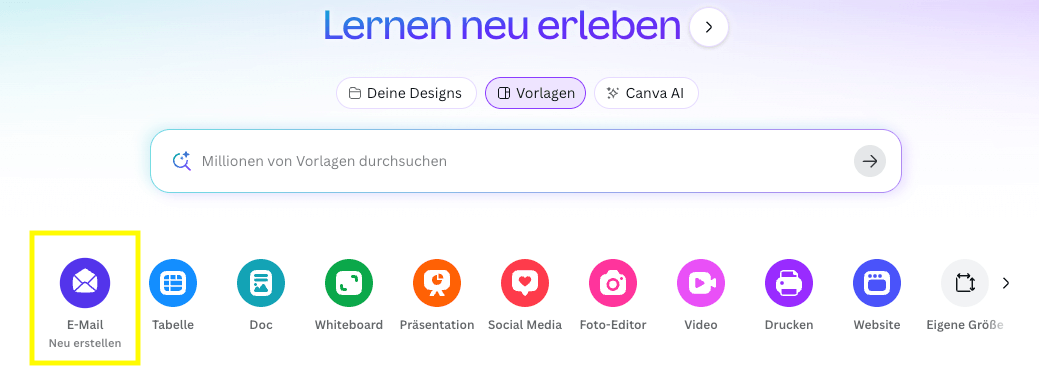
Hierin unterscheidet sich das E-Mail-Format vom Social Media Format:
- Der Editor gleicht dem Doc-Editor
- Es können Test-Mails an die im Canva Account hinterlegte E-Mail Adresse versendet werden
- Das fertige Design kann als PDF oder Html-Format heruntergeladen werden. (Viele Newsletter-Anbieter unterstützen Html Format, sodass man sein Design dann dort einspielen kann)
- Elemente, wie Bilder können nicht frei im Raum bewegt, sondern nur als Block nach oben/unten verschoben werden
- Das Canvas startet im 1:1 Format, erweitert sich aber automatisch, wenn neue Inhalte eingefügt werden
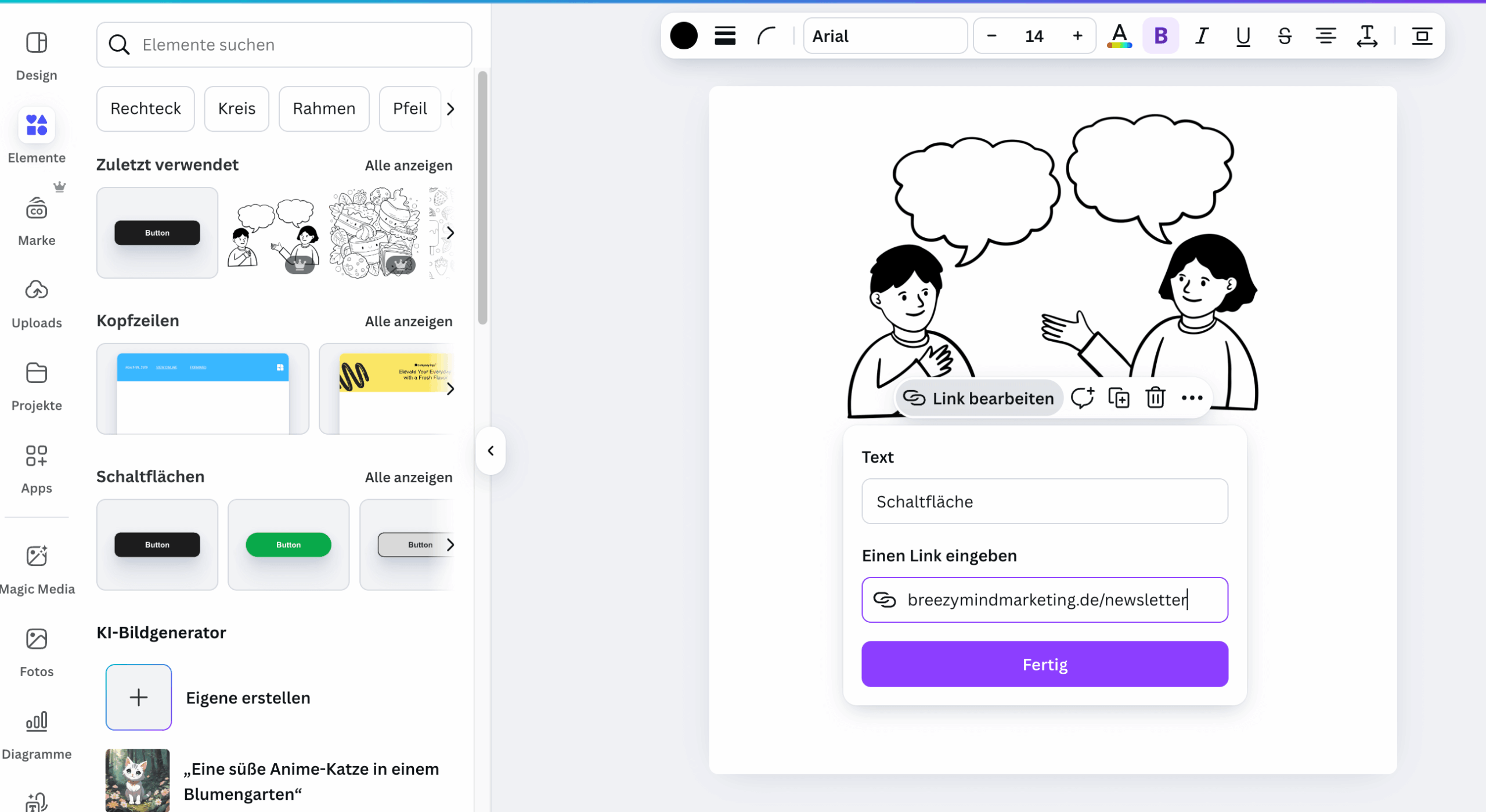
- Die Elemente, die man einfügen kann sind begrenzt. Es gibt vorgefertigte Blöcke für Kopfzeile, Fußzeile, Buttons oder Highlightblöcke, aber
- kein Zugriff auf die Vielzahl an Grafiken wie bei Social Media Posts
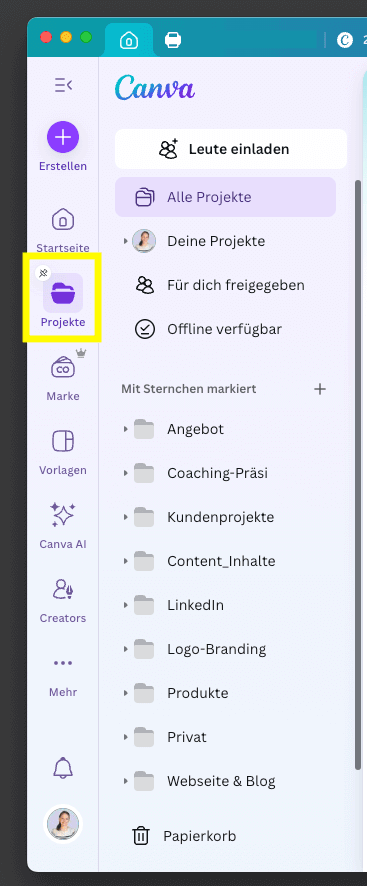
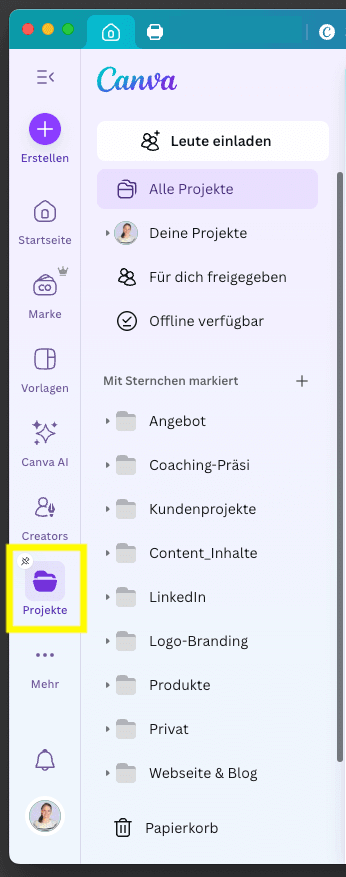
6.) Anpinnen von Menüpunkten in der Seitenleiste
In der Menüleiste links kannst du jetzt verschiedene Menüpunkte nach eigenem Gusto anordnen und anpinnen. Nutzt du bspw. das Markenkit sehr häufig, kannst du diese an die zweite Stelle im Menü verschieben, oder die Projekte weiter nach unten usw.
➡️ Was hältst du von den Neuerungen? Schreib es mir in die Kommentare.