Am 16.04.2026 fand die Canva Create statt, die jährliche Keynote von Canva bei der die neuesten Funktionen vorgestellt wurden und es einen Einblick darauf gab, wo sich Canva hinentwickeln will.
Wenn wir mal von den ganzen „Canva Create ist soo cool“ und den „Das war Canvas größter Launch“-Beiträgen absehen (was sie btw. jedes Jahr sagen, aber egal), dann fällt eins auf:
Canva entwickelt sich weg vom reinen Designtool und hin zur KI-first-Plattform.
Wie gut oder schlecht das ist, lass ich mal im Raum stehen.
In diesem Beitrag stelle ich dir die neuesten Änderungen vor. The good, the bad, the ugly. Einige Funktionen habe ich bereits getestet und schreibe dir hier auch meine persönliche Meinung dazu.
Nicht alles, was durch die Canva Community groß gehypt wird, ist auch wirklich so toll. Also lass uns einen Überblick verschaffen, was uns im Alltag als Selbstständige wirklich weiterbringt und was Spielerei ist.
Das sind die wichtigsten Neuerungen:
Canva AI 2.0
Canva AI 2.0 ist der neue KI-Chat direkt in Canva. Canva nennt das Ganze „Conversational Design“. D.h. du kannst per Chat beschreiben, was du designen möchtest, bspw. eine Präsentation, einen Social Media Post oder ein Dokument und die Canva AI erstellt dir ein editierbares Design direkt im Editor. Dort kannst du dein Design oder einzelne Elemente weiter mithilfe des Chats (oder normal) anpassen.
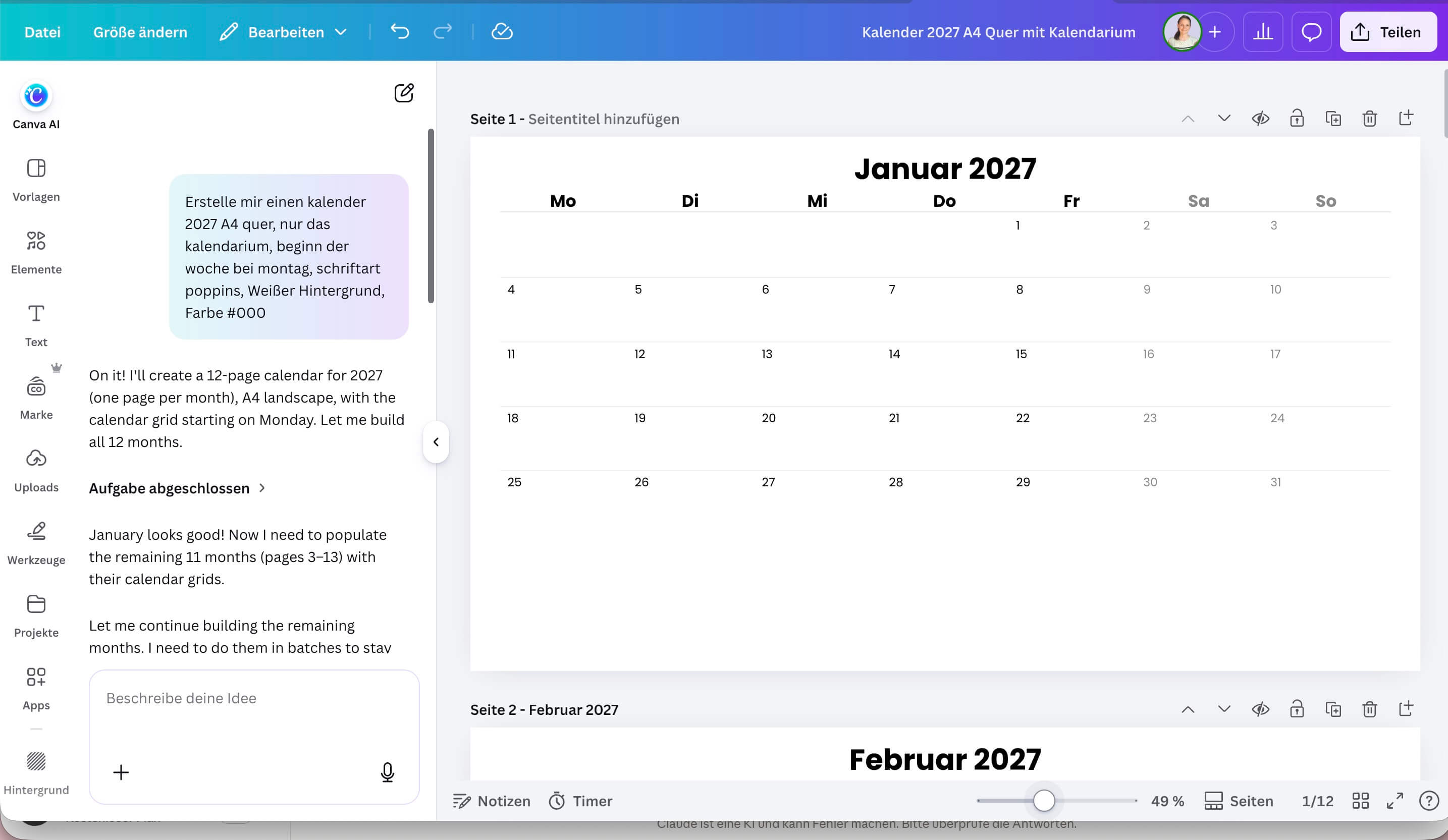
Im Test war das Ergebnis ganz ok. Wie bei allen KI Anwendungen: Der Prompt muss sehr konkret sein. Also auch, wieviel Abstand du zwischen Überschrift und Inhalt haben möchtest.
Ich habe testweise einen Kalender für 2027 erstellen lassen. Das hatte ich Anfang Januar schon einmal probiert und da waren Ergebnisse noch unnutzbar.
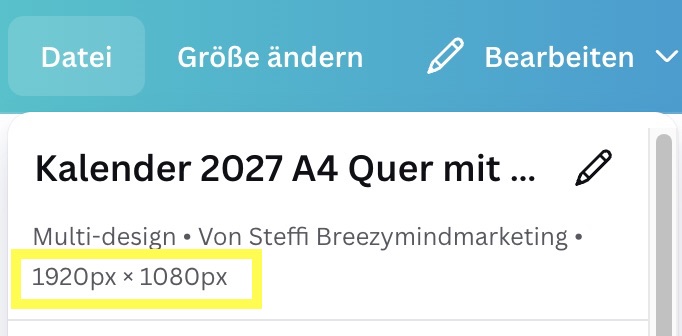
Die KI 2.0 hat sich hier deutlich verbessert. Allerdings hat es das Design nicht als A4 Format erstellt, sondern als Standard-Präsentationsfolie. Meine Erwartung war auch, dass das Kalendarium als Tabelle ausgegeben wird und nicht als einzelne Linien und Textfelder. Aber gut, hatte ich auch so nicht im Prompt angegeben.
Im weiteren Test sollte die KI mir dann Icons für die Weiterentwicklung als Aussaatkalender erstellen. Das hat ganz gut funktioniert. Wie oben schon erwähnt, muss man wirklich ganz konkret und so detailliert wie möglich beschreiben, was man wie haben will. Hier unterscheidet sich die KI in der Nutzung noch einmal von Claude oder ChatGPT, so mein Empfinden.
Neu ist auch die Memory-Funktion. Canva merkt sich deine Stil- und Farbpräferenzen, lernt dazu und wendet sie automatisch an. Hast du ein Brand Kit, werden Fonts, Farben und Tonalität übernommen.
Canva AI 2.0 ist aktuell erst als „Research Preview“ verfügbar. Die ersten 1 Mio Nutzer:innen können darauf zugreifen, indem sie „activate superpowers“ in das Suchfenster auf der Startseite tippen.
Ebenfalls neu: Die Nutzung der KI-Funktionen läuft über ein Credit-System. Dazu weiter unten mehr.
Dream Lab ist zurück
Nachdem es Dream Lab 2024 schon mal gab, es zwischendrin in den Tiefen Canvas vergraben war, dann wieder da war, dann wieder weg, ist der KI Bildgenerator nun zurück.
Hinter Dream Lab steckt Canvas Bildgenerierungs KI, welche aber (so meine ich zumindest) nichts mit Magic Media (Bildgenerator innerhalb eines Designs) und auch nix mit der Canva AI 2.0 (der generelle KI-Chat, den du auch nutzen kannst, um Code oder Text generieren zu lassen) zu tun hat.
Let’s not talk about complicated und warum es drei verschiedene Bildgeneratoren mit SEHR unterschiedlicher Qualität braucht, anstatt einen mit guter Qualität 🤔.
Anyway, Dream Lab ist wie bisher über die Startseite > linke Seitenleiste > Mehr > Dream Lab aufrufbar und von der Ausgabequalität vergleichbar mit ChatGPT Bildern von vor 1 Jahr. Also okay-isch, aber keine Highlights erwarten.
Canva Print Shop
Ähm ja, also den Print Shop gab es schon die ganze Zeit 🙄. Hieß nur bisher nicht Print-Shop. Damit kannst du T-Shirts, Visitenkarten, Sticker usw. direkt über Canva erstellen und Drucken lassen.
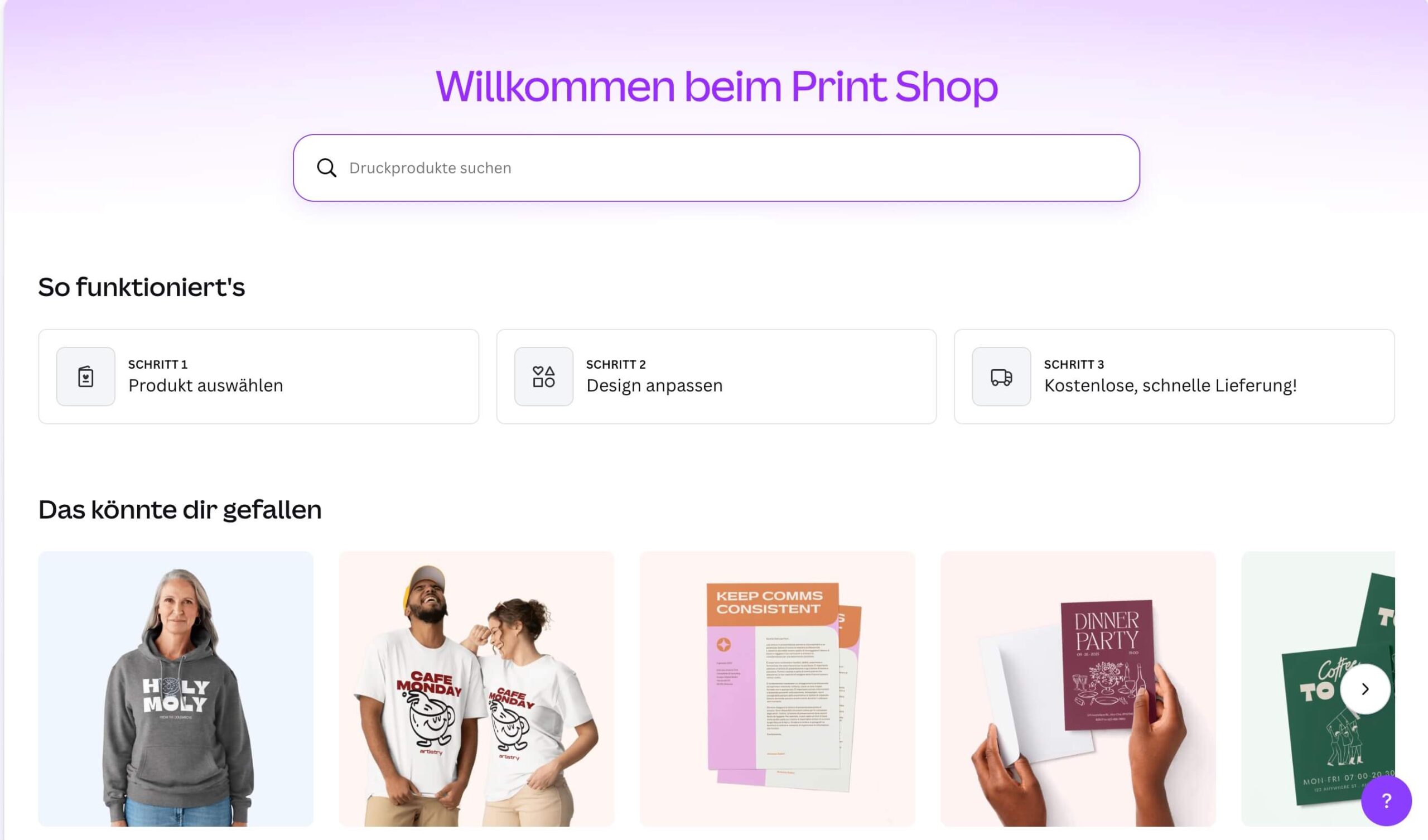
Mehrere Personen haben mir bereits gesagt, dass die Qualität ganz gut sein soll (abhängig natürlich von deinen Erwartungen an ein Printprodukt!!). Ich habe es selber noch nicht ausprobiert. Aber es KEINE neue Funktion.
Die Handhabung ist relativ easy, weil er sich direkt in den Canva Editor einfügt. Ist dir vielleicht schon mal aufgefallen, wenn du ein A4-Dokument erstellt hast und auf der rechten Seite ständig die Druckvorschau erschien.
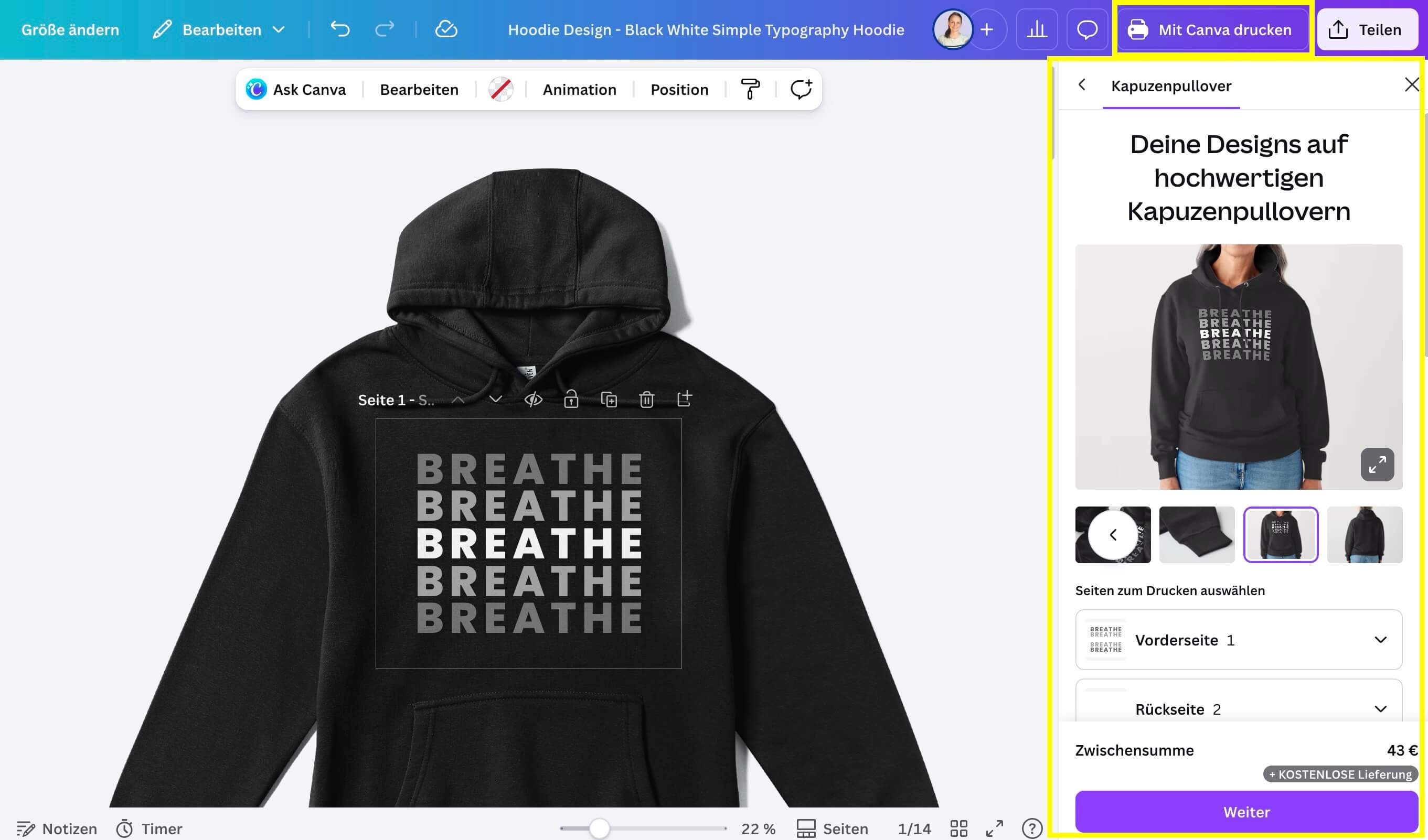
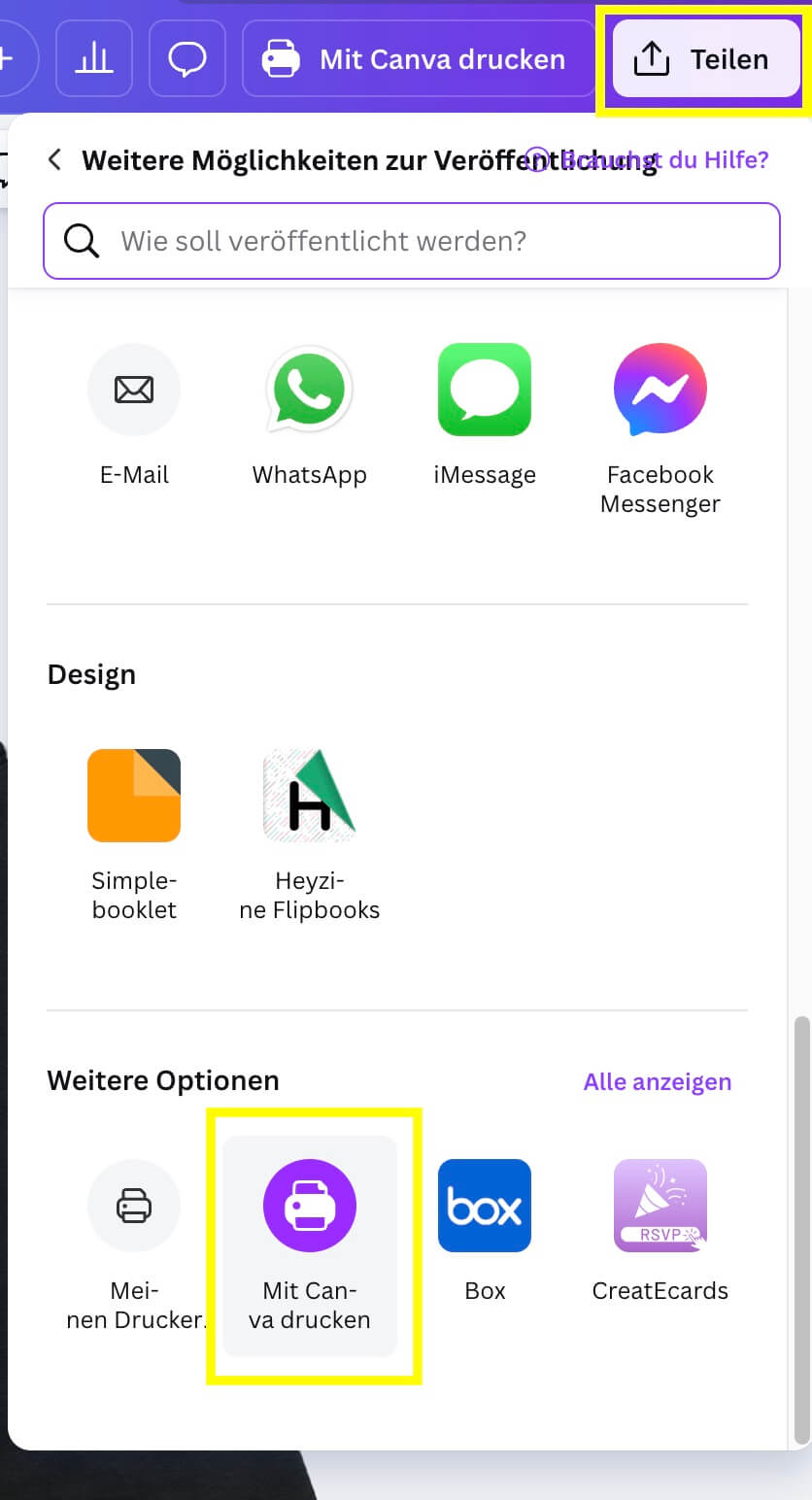
Designs werden ganz normal in Canva designt, der Druck ausgelöst wird dann über das Auswahlmenü auf der rechten Seite oder alternativ über das Teilen-Menü > Alle Anzeigen > Weiter Optionen > Über Canva Drucken.
Die Preise sind höher als bei vergleichbaren Online Druckereien, dafür sind aber auch kleinerer Stückzahlen möglich. Das Thema CMYK-Farben, Durckvorbereitung usw. lasse ich hier mal weg. Kann man nutzen oder auch nicht.
Canva Offline
Mit Canva kann man jetzt offline designen. Zumindest ist das die Idee dahinter, die Praxis sieht allerdings bisschen traurig aus.
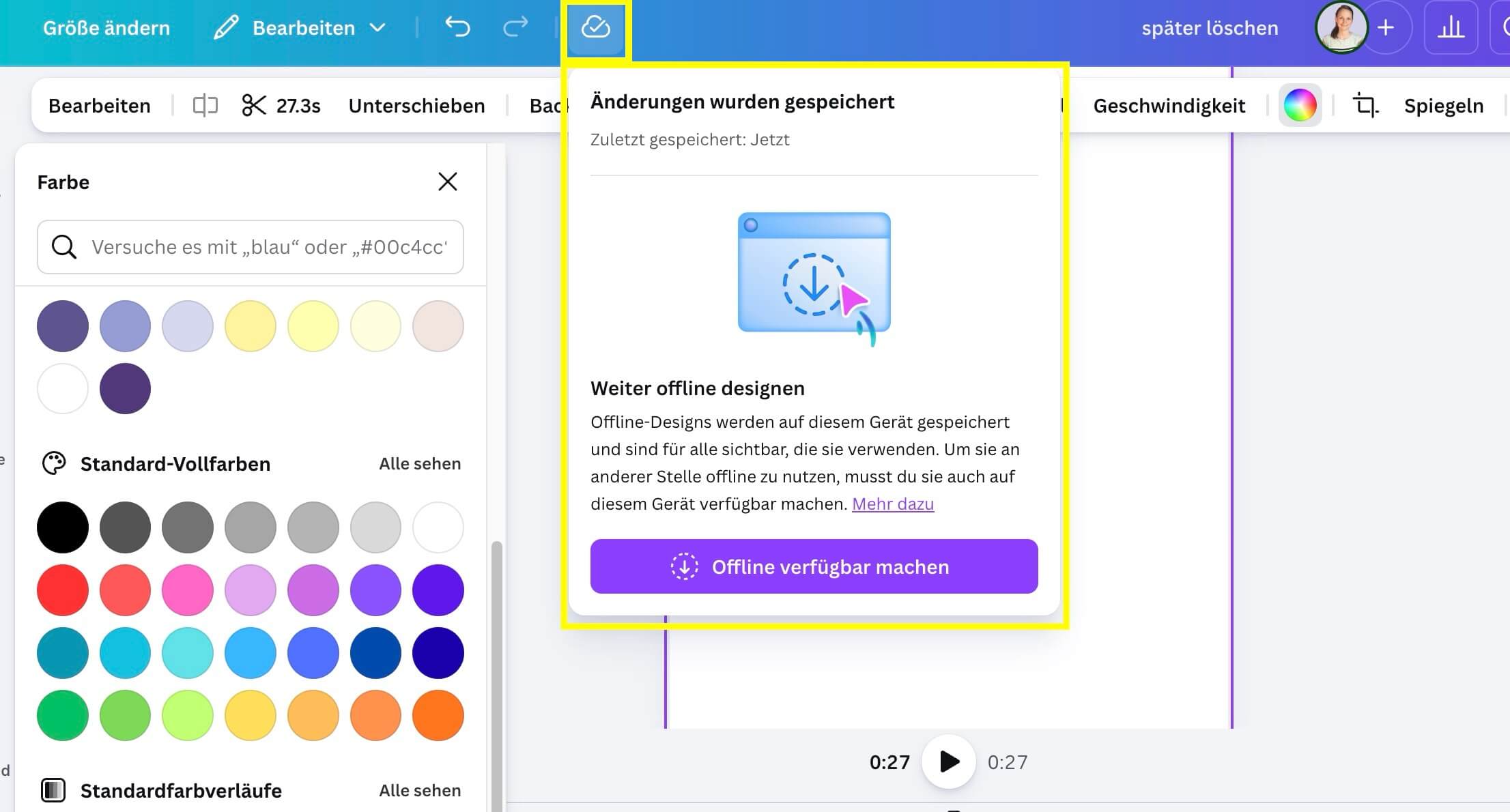
Damit du dein Design offline bearbeiten kannst, musst du es vorher aktiv „offline“ machen. Das kannst du indem du das Synchronisations-Icon in einem geöffneten Design anklickst und dann den „Offline verfügbar machen“-Button klickst.
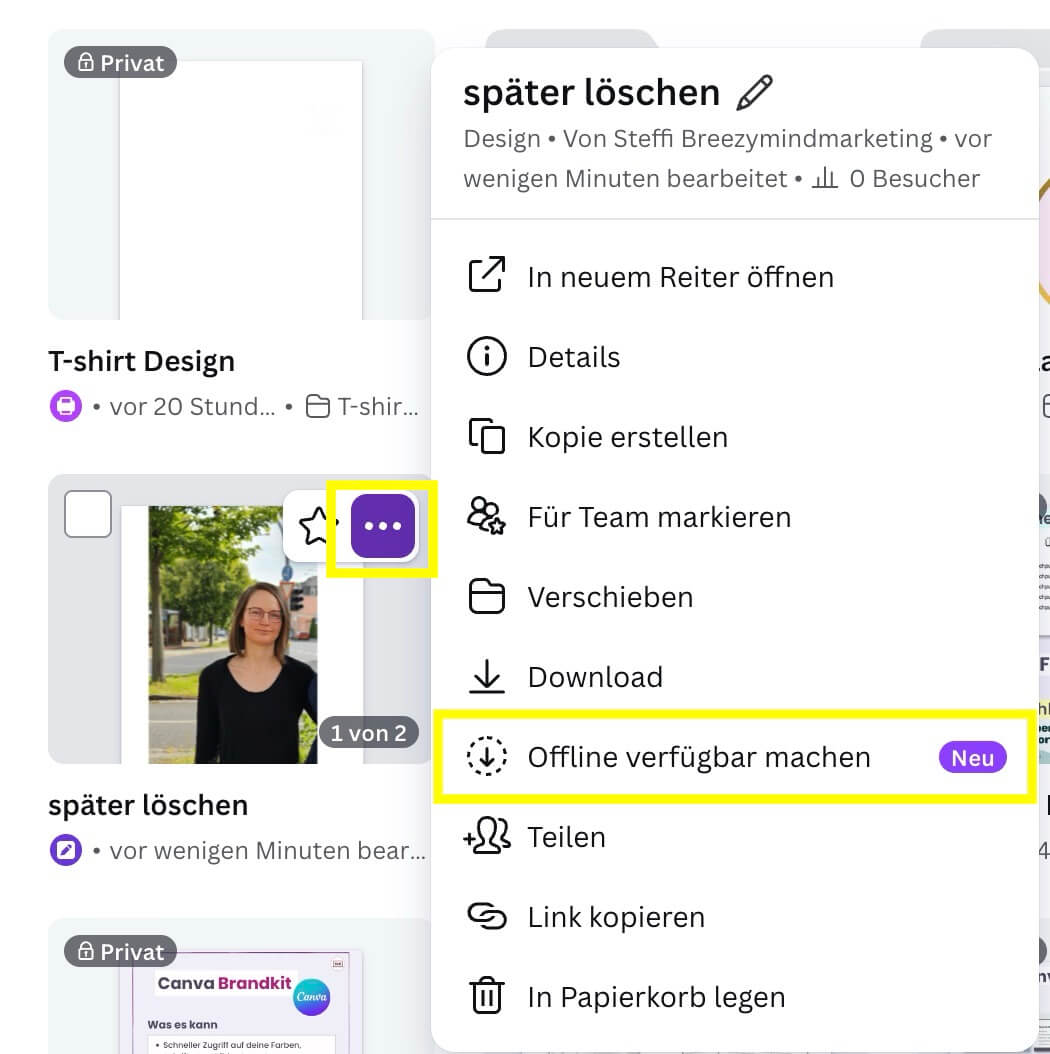
Oder über die Startseite bzw. Projekte > Drei-Punkte-Menü > „Offline verfügbar machen“ benutzt.
Wichtig zu wissen:
Offline Projekte sind maximal 7 Tage verfügbar. Du brauchst genug Speicherplatz auf deinem Endgerät, weil die Designs (logischerweise) lokal auf deinem Gerät zwischengespeichert werden. Beim nächsten Verbindungsaufbau werden diese automatisch synchronisiert. In der Zwischenzeit (also in der Zeit, wo du bearbeitest) darfst du dich nicht ausloggen, das Fenster nicht schließen und dieses auch nicht aktualisieren, da deine Änderungen sonst verloren gehen können.
Nicht alle Funktionen können beim Offline Editieren genutzt werden. Du kannst bspw. keine neuen Designs erstellen und auch die KI-Funktionen, Brand Kit Elemente, Animationen und das Exportieren funktionieren nur mit Internetverbindung. Auch empfiehlt Canva, keine Videos oder Audio zu editieren im Offline Modus, da das zu einer fehlerhaften Synchronisation führen kann.
Was du mit einem Offline Design machen kannst:
- Text bearbeiten
- Fotos hochladen
- Farben und Layouts ändern
- bestehende Elemente ändern (Größe anpassen, Verschieben usw.)
- neue Seiten hinzufügen
- Basic Fotobearbeitung
- Formen, Linien, Tabellen, Diagramme und Raster verwenden
Was offline nicht geht:
- Zugriff auf Vorlagen und Elemente
- Kommentieren und gemeinsamen designen im Team
- Video oder Audio-Dateien hochladen
- jegliche KI-Funktionen, wie Texterstellung, Background Remover usw.
- Nutzung des Brandkits (absoluter bummer!)
- Videobearbeitung oder Animationen
- Download von Designs oder Export zu anderen Stellen
- Neuerstellung von Designs
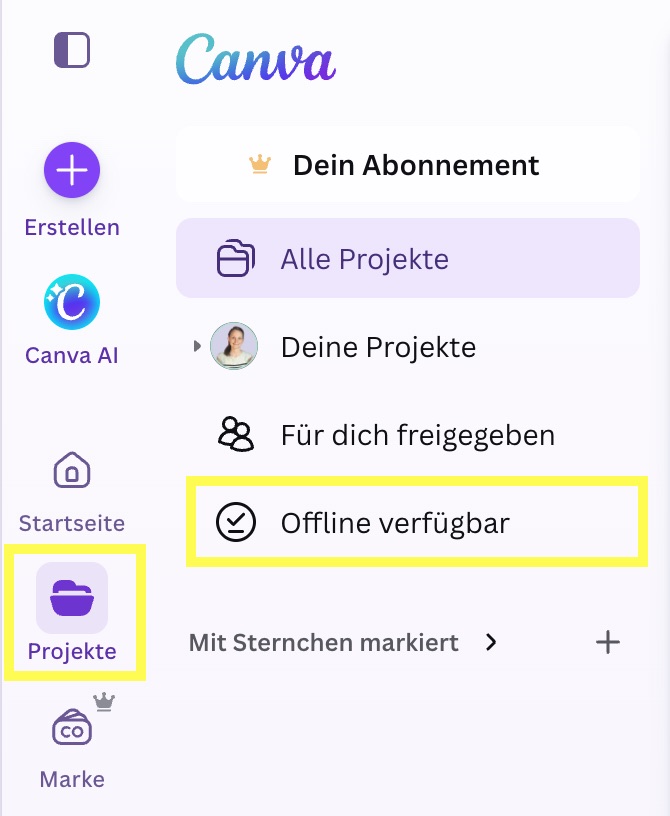
Zugriff auf deine Offline Designs bekommst du unter Projekte > linke Seitenleiste > „Offline verfügbar“ klicken
→ Also alles in allem eine Funktion, die sich wohl viele Menschen gewünscht haben, die auch mit viel Tam-Tam angekündigt wurde, die aber im Endeffekt fast nix kann, was einem wirklich helfen würde. Schade. Zumindest der Zugriff aufs eigene Brandkit sollte drin sein und idealerweise wäre eine Videobearbeitung sicher auch für viele hilfreich.
Wer offline editieren will und seine Brandfarben, Schriftarten oder Bilder dabei benötigt, muss diese vorher ins Design hinzugefügt haben, da es darauf im Offline Modus kein Zugriff mehr gibt. Was die gesamte Funktion an sich so ein bisschen fürn Pops erklärt. Auch dass man keine neuen Designs erstellen kann, sondern essentiell gerade mal das, was da ist, minimal anpassen kann, macht es für mich zu keiner empfehlenswerten Funktion.
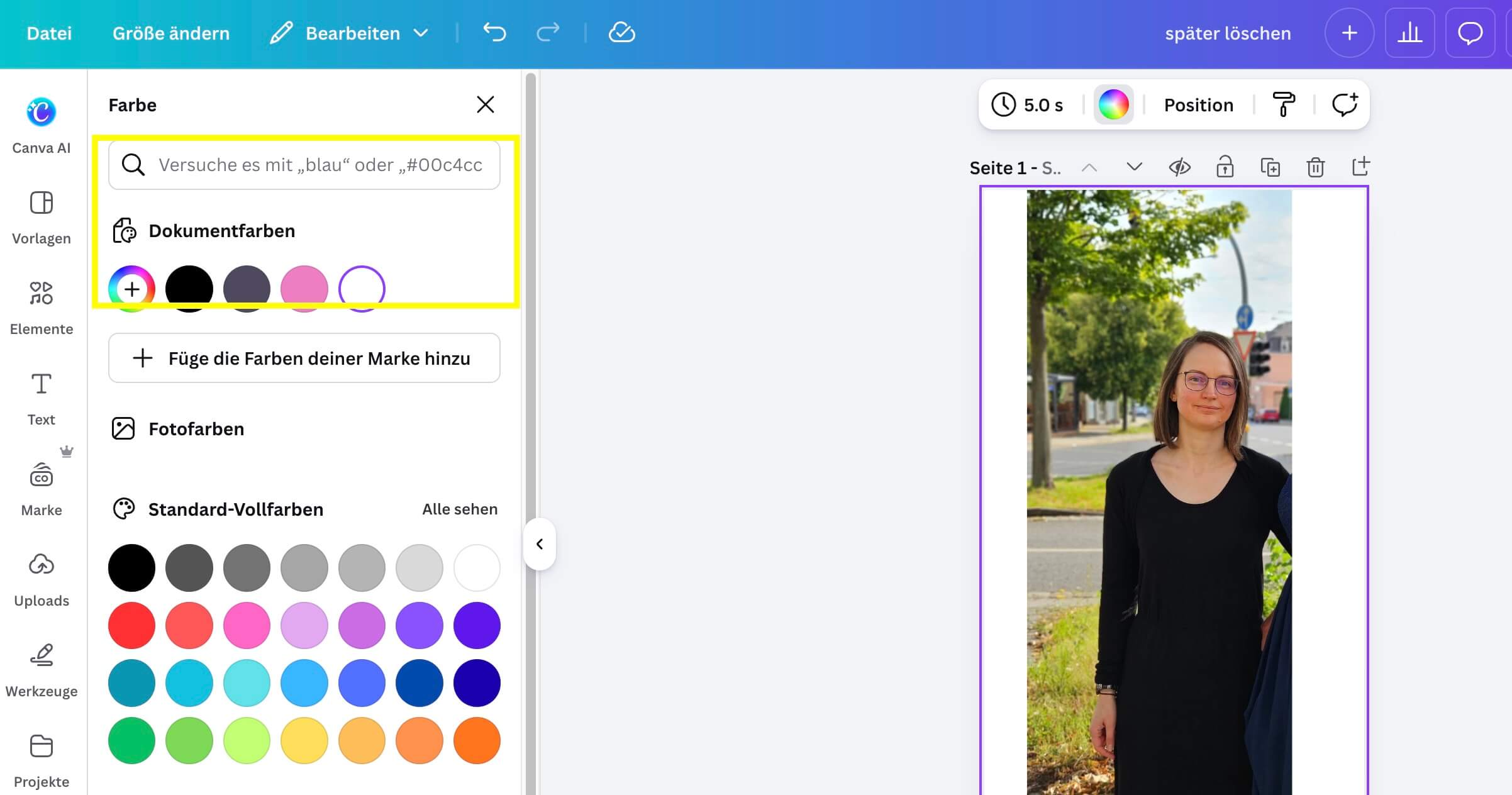
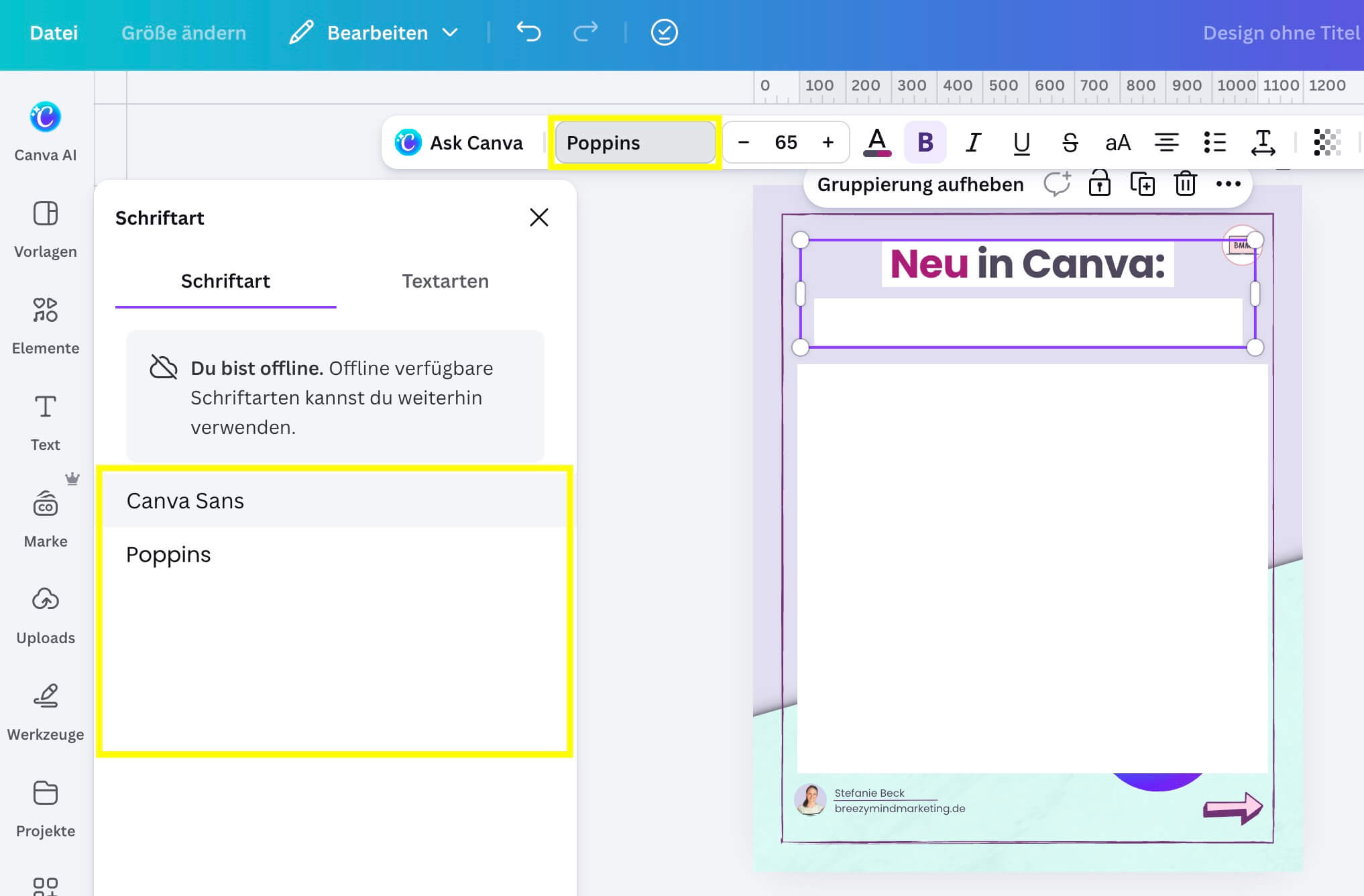
Stellt sich mir halt die Frage: Was soll man mit dem Offline Modus wirklich anfangen?
Dynamische Untertitel
Diese findest du unter Text (linke Seitenleiste). Dort kannst du Untertitel für deine Video oder Audiodateien erstellen lassen. Hier gibt es nun verschiedene Stile, aus denen du wählen kannst. Dynamisch bedeutet hier, dass die Wörter, die gerade gesprochen werden extra farbig markiert bzw. animiert werden.
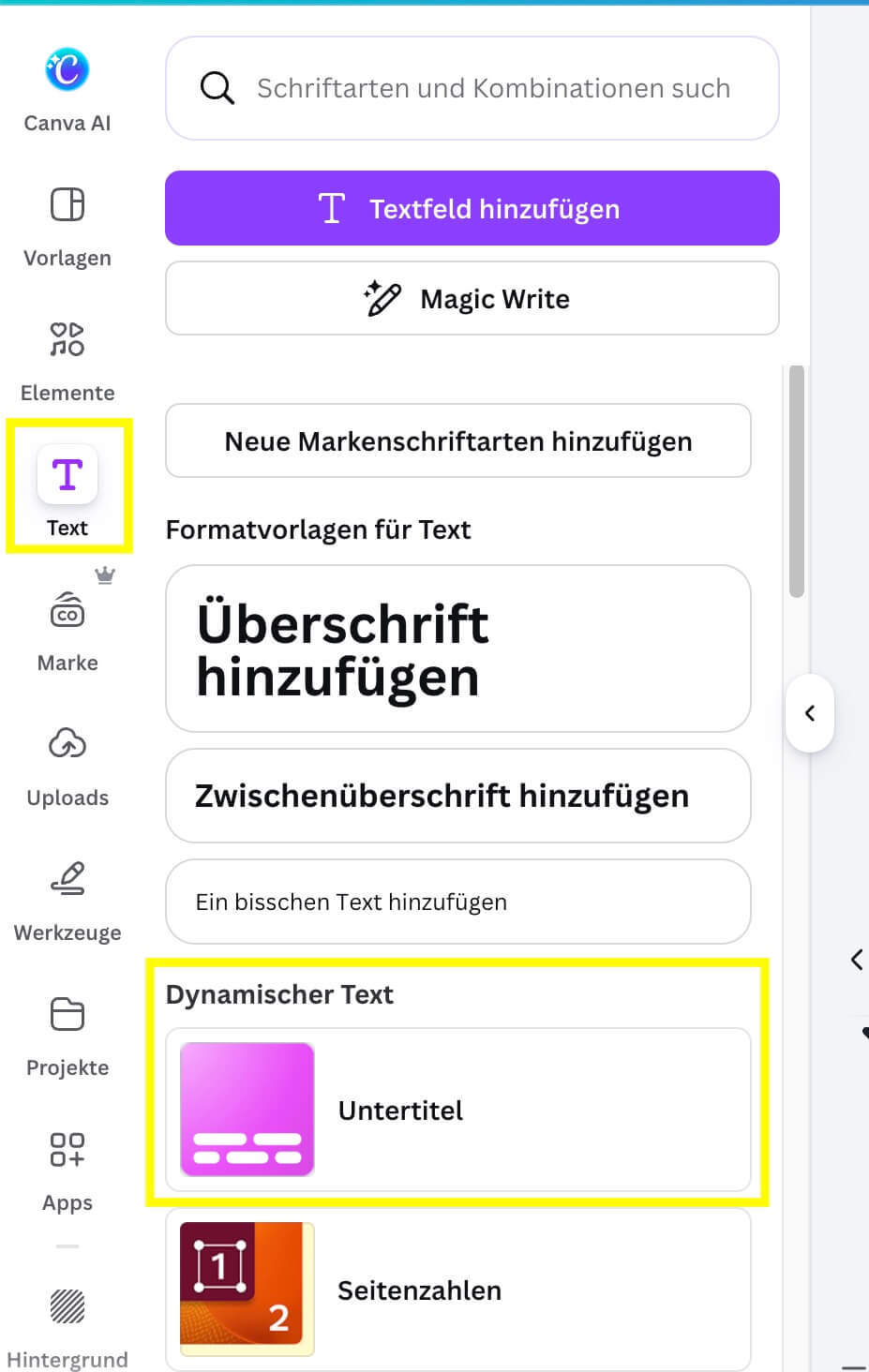
Wie wir aber wissen, ist das nicht barrierefrei, deswegen benutzen wir das nicht, sondern entscheiden uns für die klassiche Variante. *zwinker zwonker*
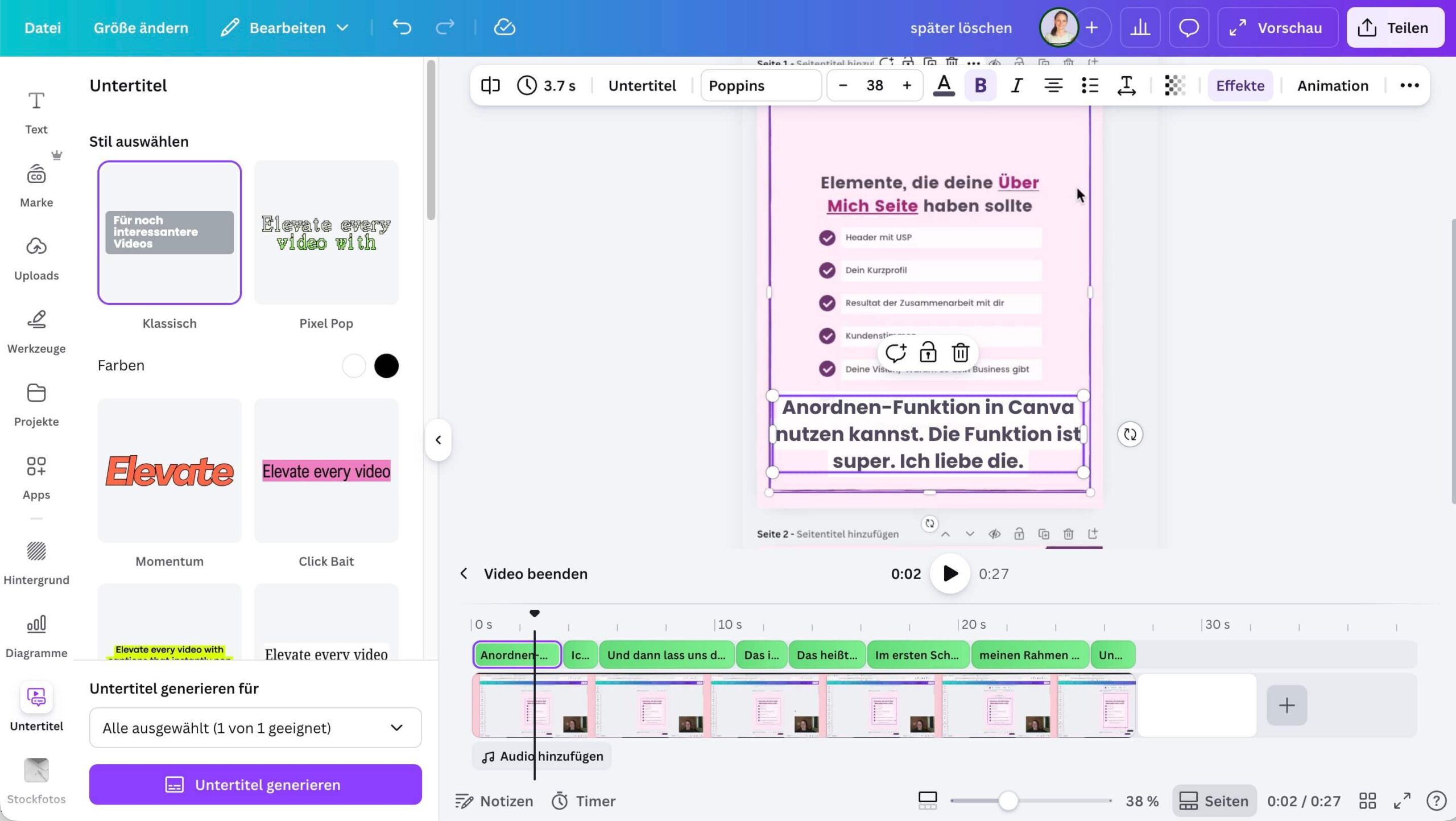
Die Untertitel generieren funktionierte bei meinem Testvideo sehr gut. Da ich selten Videos erstelle, kann ich nicht beurteilen, ob sich das zu vorher verbessert hat. Will man aber den Stil wechseln, dann muss man die Untertitel nochmal neu generieren lassen. Welche sich dann als zusätzliche Spur in den Video-Editor einfügen. Das ist dann irgendwie doof.
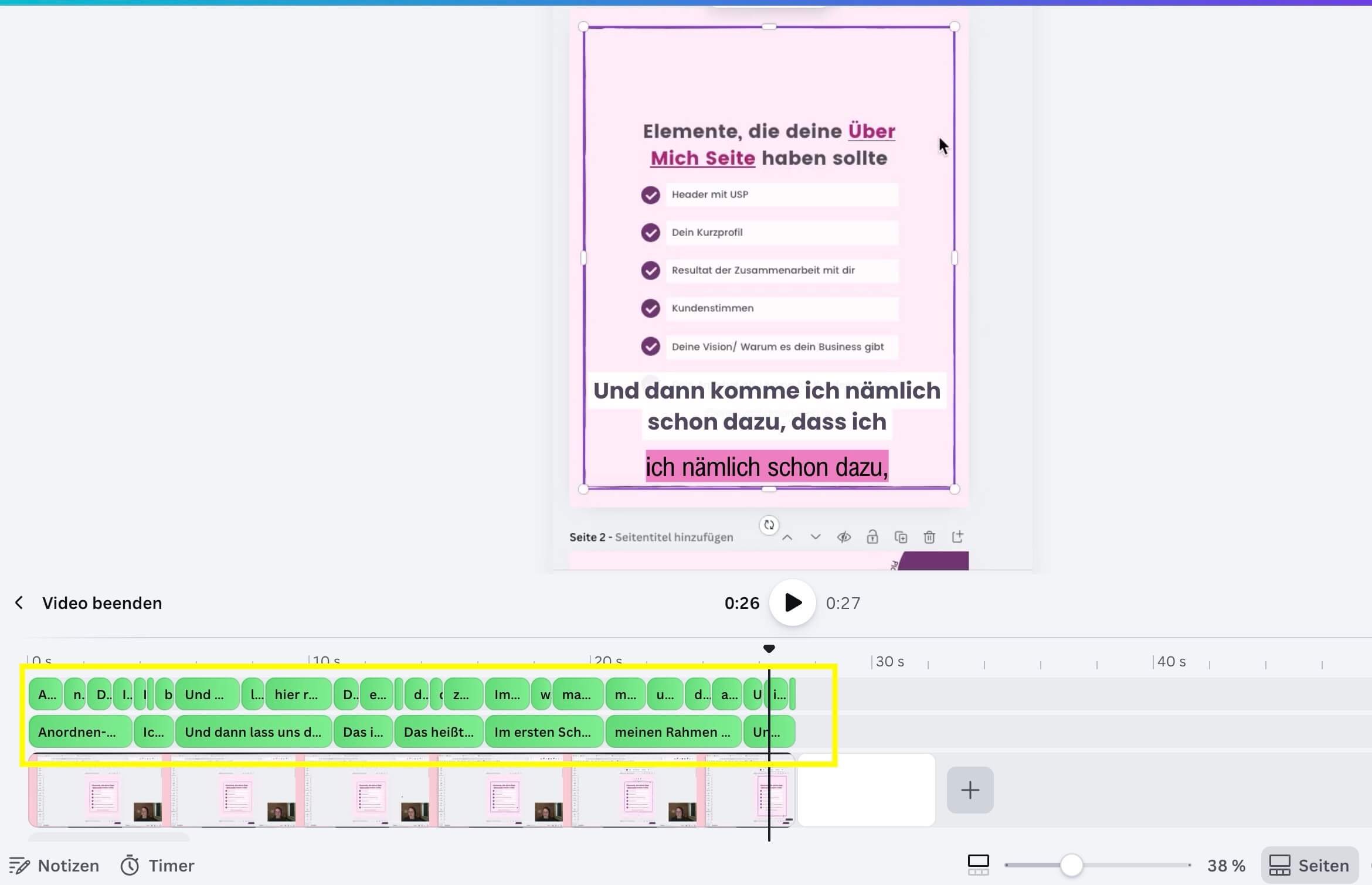
Was vermutlich KI-gestützt läuft und dann nochmal Credits verbraucht, i guess ?! (Mehr zum Credit-Thema weiter unten).
Image Upscaler jetzt direkt in Magic Studio
Eins Vorweg: Das MagicStudio (wo die KI-Bildbearbeitungstools wohnen) heißt jetzt nicht mehr MagicStudio, sondern Tools.
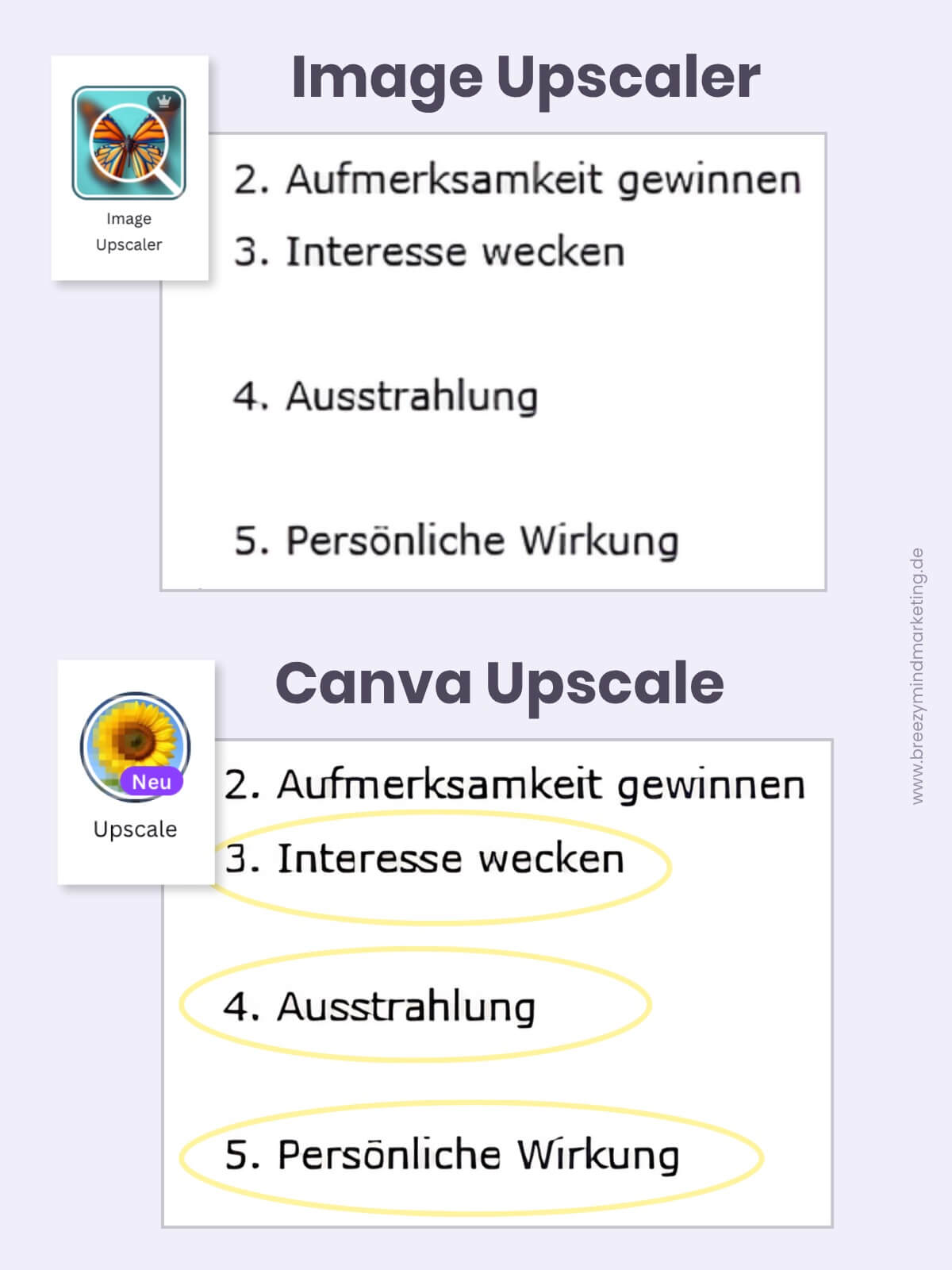
Das Tool Image Upscaler gab es schon relativ lange, war aber bisher eine Dritttanbieter-App, die die Bildbearbeitungstools ergänzt haben. Jetzt gehört es anscheinend zum regulären Canva Stack.
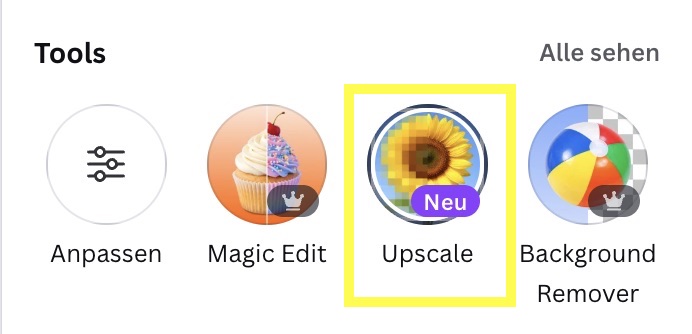
Was ich etwas Schade finde: Man kann nicht mehr auswählen, wie viel man ein Bild hochskalieren möchte. Beim Klick auf das Tool wird sofort skaliert. Auch ist die Qualität der Canva-eigenen Funktion wesentlich schlechter als der Drittanbieter-App. (Aber auch das ist ein klassischer Canva-move. Overhypte KI-Apps, die schlechte Ergebnisse liefern. Leider.)
Sucht man bei den Apps nach der bisherigen Image Upscaler App, so erfährt man, dass diese nur noch bis 30. April zur Verfügung steht. Schade, schade.
Dekorieren von Präsentationen
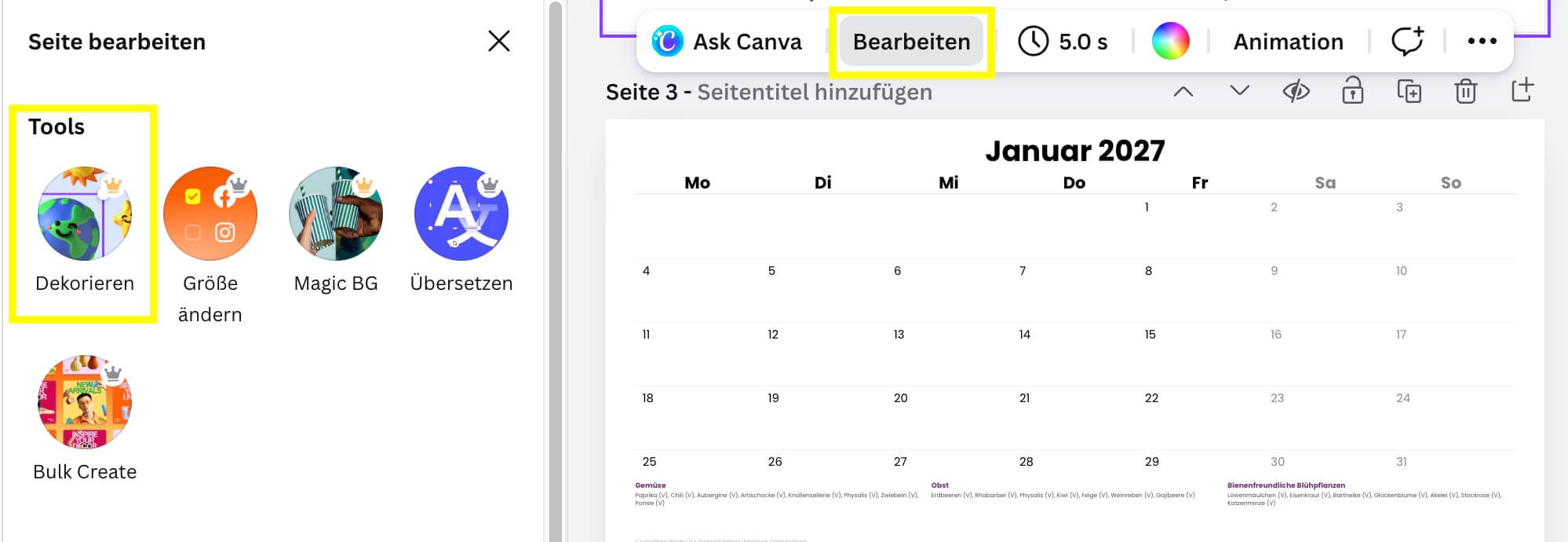
Dekorieren ist ebenfalls eine KI Funktion, die dich deine Präsentationen mit passenden Grafiken“aufpeppen“ lässt. So zumindest der Plan.
Ich hab das Mal getestet und das Ergebnis ist jetzt für jede Seite einzeln gesprochen ganz nice. Passt aber weder ganzheitlich zueinander, noch ist es easy umgesetzt. Die Icons für meinen Aussaatkalender sahen bei jeder Folie anders aus und ich musste die Grafiken auch für jede Seite einzeln erstellen lassen. (Das wäre dann schon eher ein Einsatz für die Canva AI 2.0)
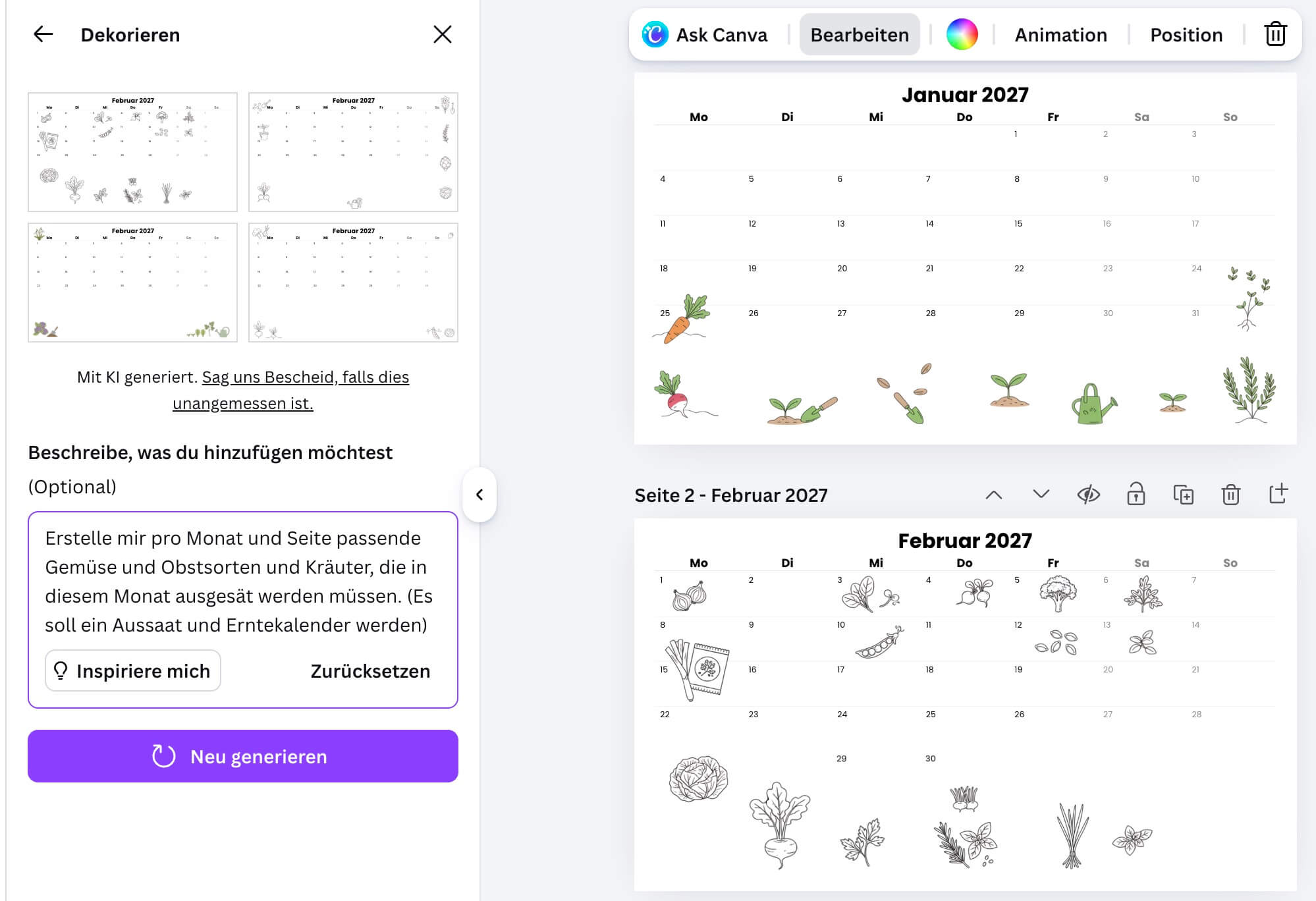
Zu finden ist die Funktion unter Hintergrund auswählen > Bearbeiten > Dekorieren.
Calvary jetzt kostenfrei
Calvary ist ein 2D Animations Software, welche Canva im März 2026 gekauft (Ich habe ausführlich in den Canva März Updates dazu berichtet) hat. Diese gibt es jetzt kostenfrei zum Download und kann mit einem bestehenden Canva Account genutzt werden. Calvary gibt es als Download für Mac und Windows.
Ich denke, hier wird die Strategie ähnlich wie bei Affinity sein. Das Programm gibt es kostenfrei, sobald man KI Funktionen innerhalb des Programms nutzen möchte, braucht es ein Canva Abo.
→ Dennoch eine smarte Lösung und für Leute mit Canva Pro Abo, die tiefer in das Animationsgame einsteigen wollen, eine Bereicherung.
Weitere Neuerungen, die ich spannend finde und über die niemand spricht:
Magic Layers sind endlich da
In den März Updates zu Canva hatte ich schon kurz dazu berichtet.
Magic Layers gehört zu den KI-Bildbearbeitungsfunktionen macht aus einem Foto oder einer Grafik einzeln bearbeitbare Ebenen. Dafür lädst du ein Bild/ eine Grafik in dein Desing und wählst Bearbeiten > Magic Layers.
Die KI teilt das Bild/ die Grafik dann in einzeln Elemente auf und du kannst diese dann gezielt weiter bearbeiten, löschen, verschieben usw.
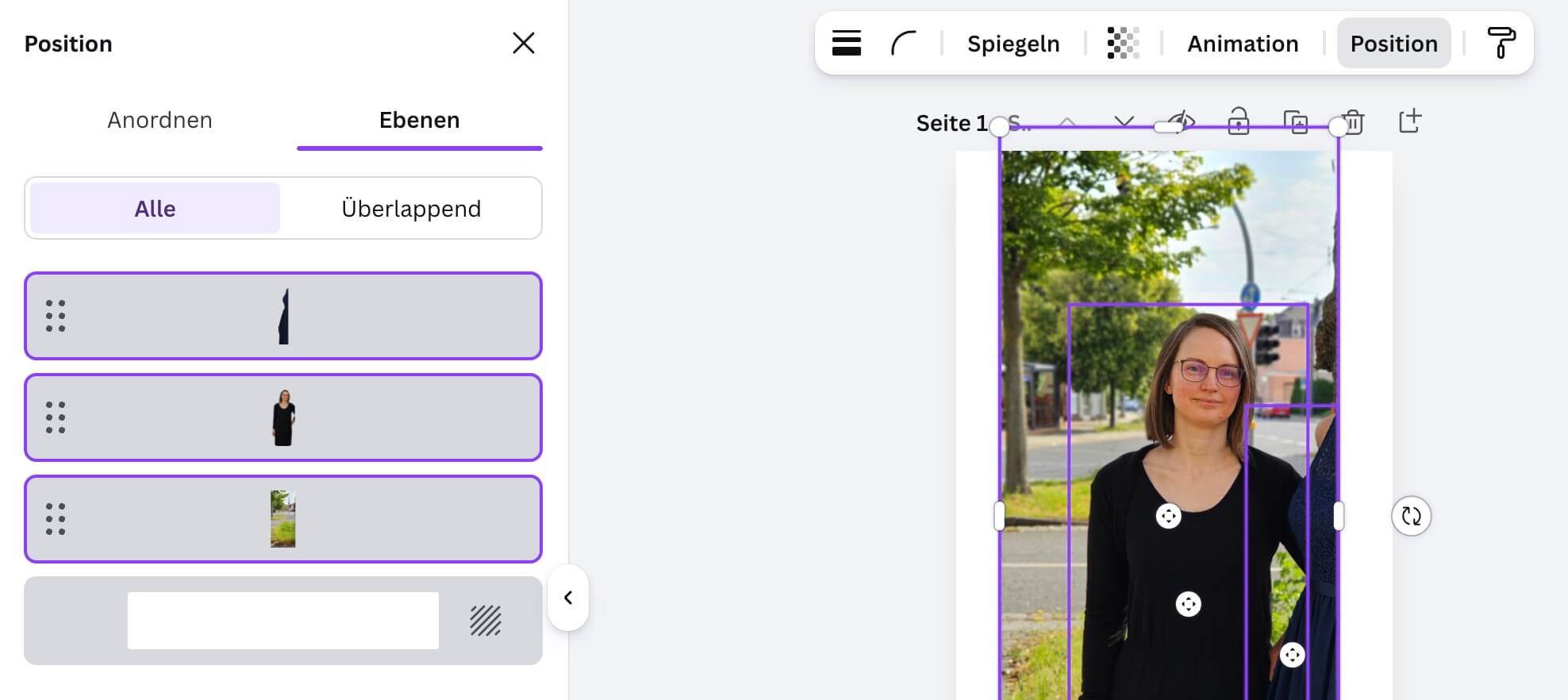
Ich habe diese Funktion schon seit Wochen erwartet und bin wirklich happy, dass sie jetzt endlich auch in Deutschland verfügbar ist. Der erste Test war positiv und ich werde diese Funktion sicher häufiger einsetzen.
Unterstützte Formate: PNG und JPG. Auch hier werden KI Credits genutzt.
Design direkt Drucken (aus Canva heraus)
Möp, yes, diese Funktion find ich mal mega. Gerade wenn ich Journale o.ä. erstelle mache ich Testdrucke und da im Vorfeld tausend mal das Design downloaden, öffnen und dann drucken. Zurück in Canva gehen, Anpassungen vornehmen, wieder downloaden usw. und das dann sonst wie oft wiederholen, bis alles justiert ist – Nervig!!!
Aber jetzt nicht mehr, denn nun kann ich direkt aus Canva ausdrucken. Yeay! 💪
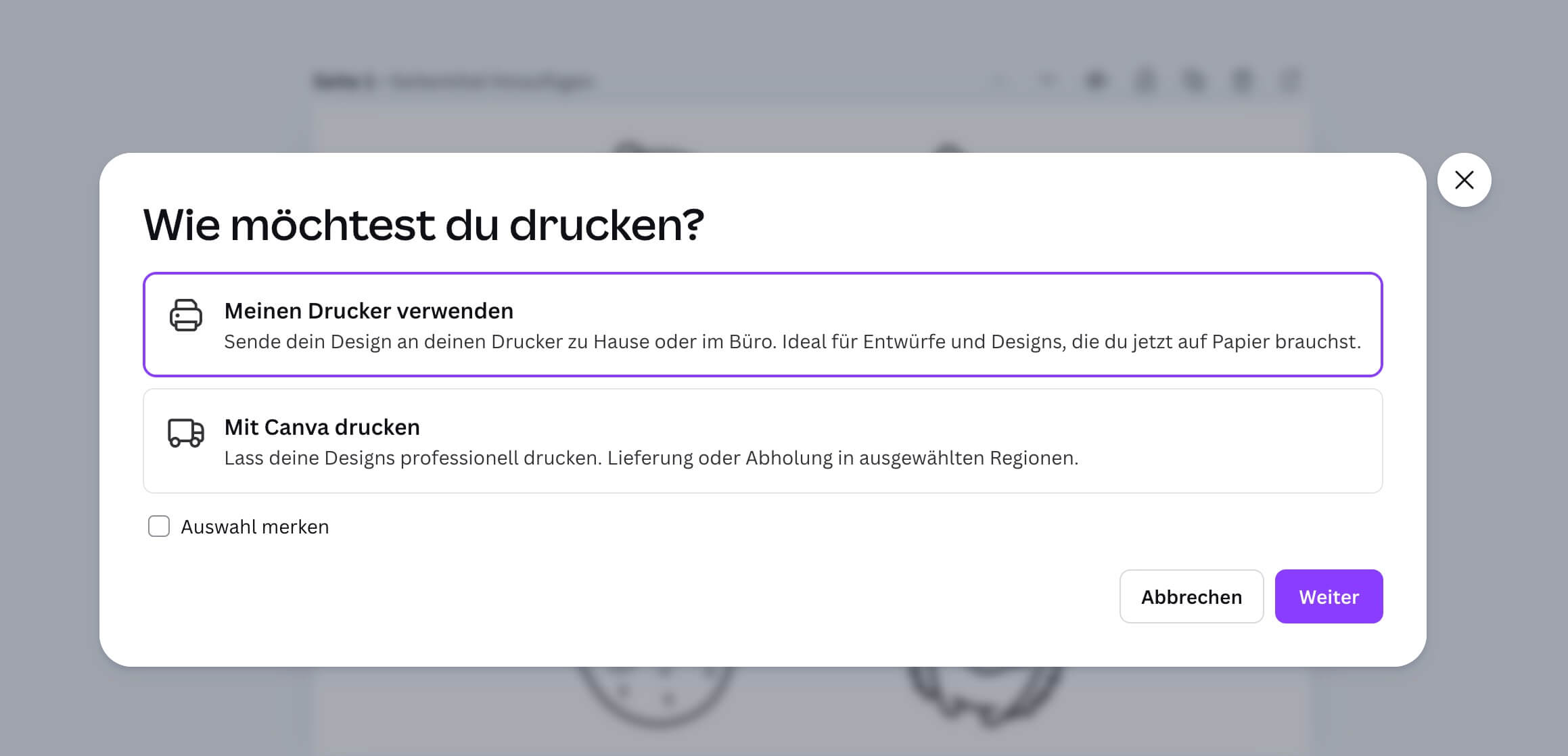
Funktioniert auch super über Tastaturkürzel CMD + P.
Formen Effekte
Diese Funktion war schon eher freigeschalten und haben die ein oder andere schon gesehen.
Du kannst bei deinen Formen (also wenn du ein Rechteck einfügst oder einen Kreis) jetzt auch Schatten oder andere Effekte hinzufügen. Super nice!!!
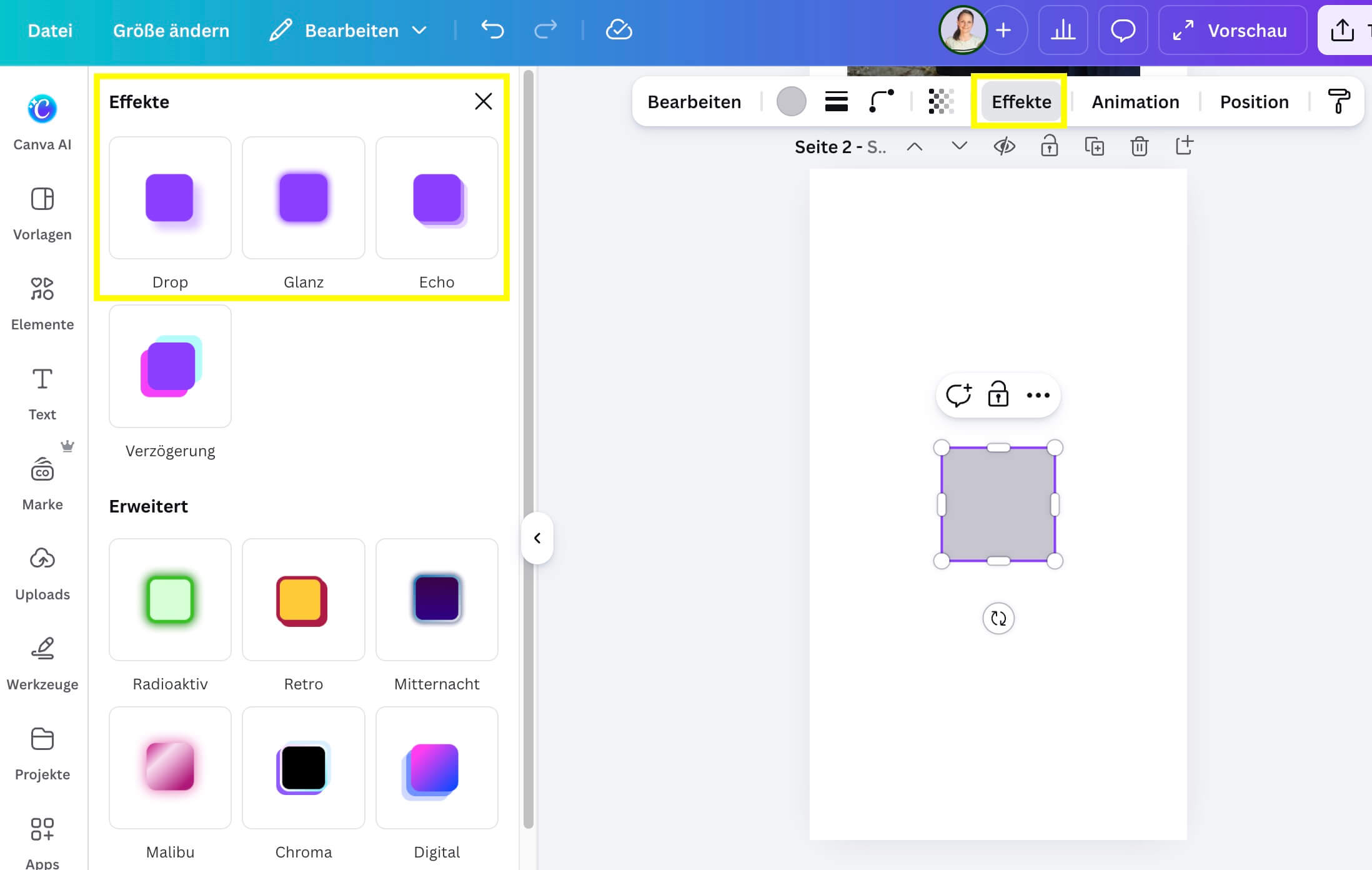
Die Funktion findest du unter Effekte in der Bearbeitungsleiste.
Komponenten erstellen
Die Komponenten-Funktion erinnert mich ein bisschen an globale Widgets bei Elementor. Anyway, Komponenten sind wiederverwendbare Design-Elemente, die du einmal erstellst und dann in mehreren Designs nutzen kannst. Das Besondere: Wenn du die Originalkomponente änderst, werden alle Instanzen, die die Komponente enthalten, ebenfalls aktualisiert.
So funktioniert’s: Element erstellen und auswählen > Rechtsklick > „Komponente erstellen“. Die Komponente ist dann innerhalb des Designs verfügbar.
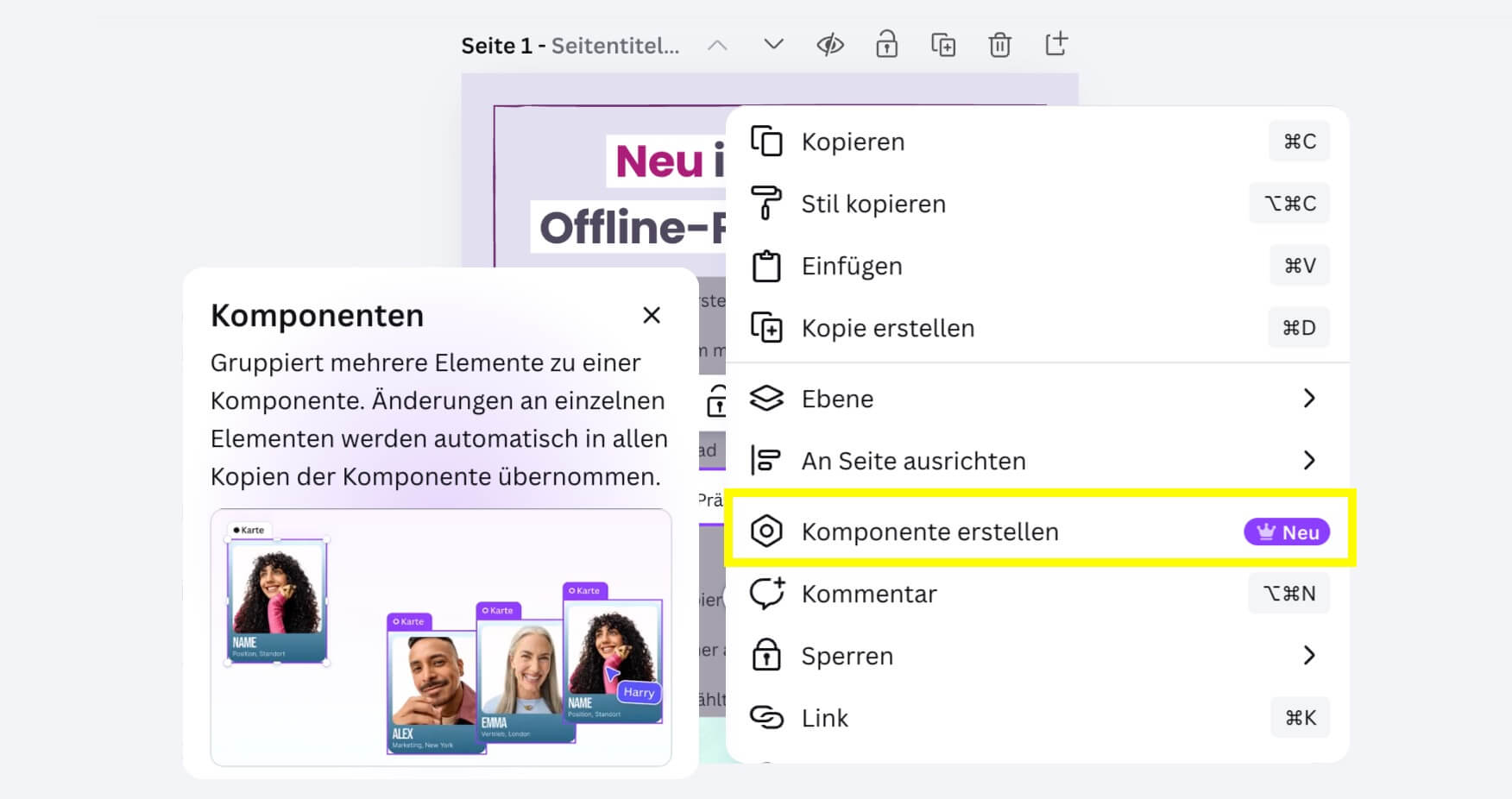
Du kannst sie aber auch „im Brand Kit veröffentlichen“ und dort verfügbar machen. Damit kann bspw. dein Team darauf zugreifen und du musst sie nicht ständig neu erstellen oder über eine Vorlage einfügen.
Spannend ist, dass du einzelne Instanzen auch anpassen kannst, ohne dass die Verbindung zur Originalkomponente verloren geht. D.h. wird die Originalkomponente angepasst, bspw. der Text verändert oder ein Bild bearbeitet, dann gehen deine Änderungen in deiner Instanz nicht verloren. Es wird nur angepasst, was du nicht selbst bearbeitet hast. Gleichzeitig kannst du Instanzen aber auch trennen, dann sind sie reguläre Elemente.
Verfügbar sind Komponenten ab Canva Pro. Canva Free kann Komponenten nur ansehen.
Im Test ist mir aufgefallen, dass gruppierte Elemente nicht in eine Komponente umgewandelt werden können. Es geht also nur, wenn ein einzelnes Textfeld oder ein Bild oder Element ausgewählt wurde. Das macht das Einsatzfeld nochmal geringer als ursprünglich angenommen. Schade.
→ Ich muss zugeben, ich finde das ne ziemlich coole Funktion. Konkrete Anwendungsfälle habe ich nur leider noch nicht. Ich sehe da aber einiges an Potential, gerade weil Komponenten zum Brandkit hinzugefügt werden können.
Neue Funktionen innerhalb der Brandkits
1) Markenvorlagen einzelnen Brandkits zuordnen
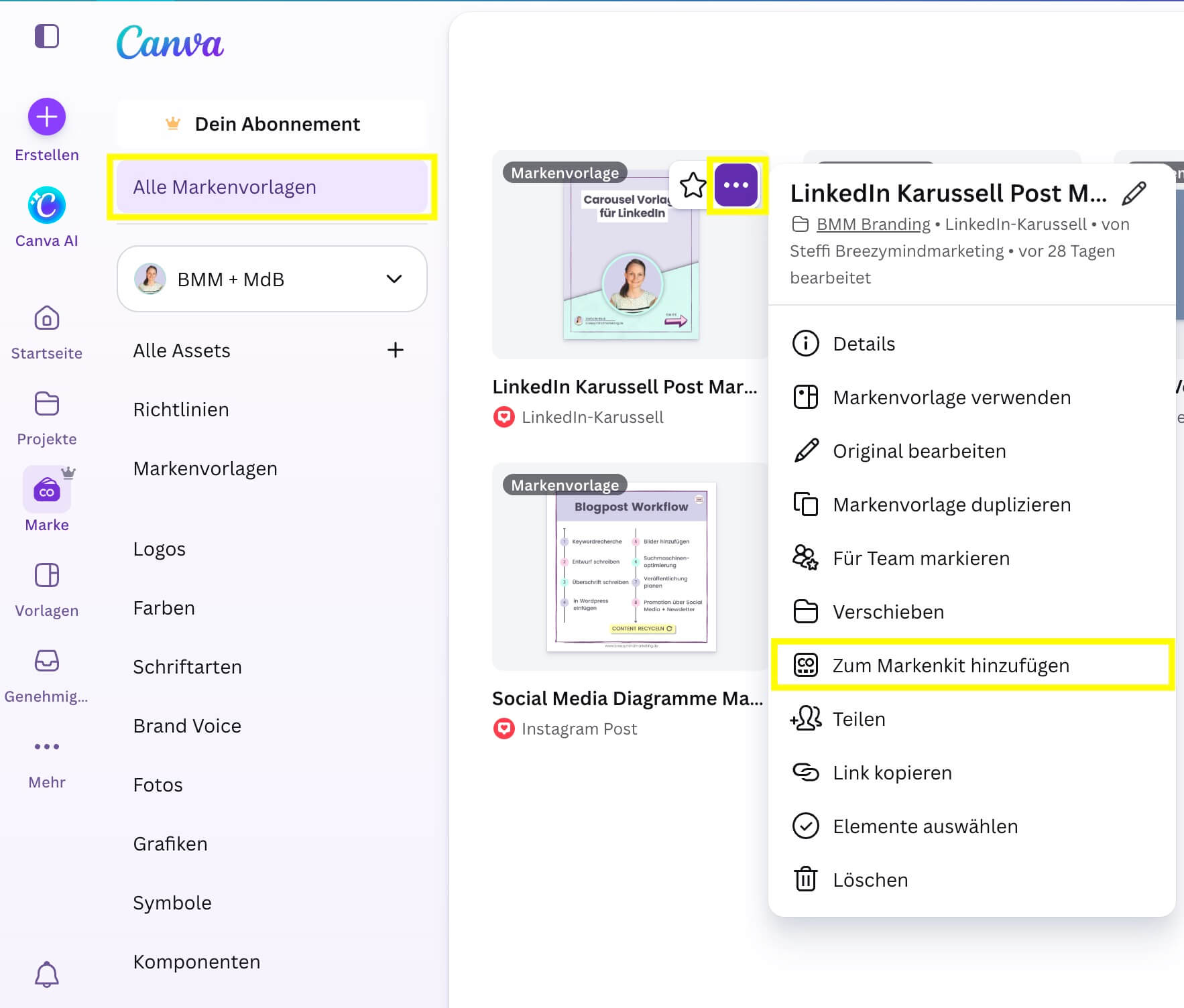
Die Markenvorlagen könne nun ENDLICH auch einem konkreten Brandkit zugeordnet werden. Seit Oktober ’25 haben die Brandkits ja ein neues Design und Markenvorlagen wurden als Sammelordner über mehrere Brandkits zusamengeschmissen. Was einfach nur heilloses Chaos angerichtet hat, wenn man mit mehreren Brands arbeitet oder verschiedene Kunden betreut.
Jetzt kann man da endlich wieder Ordnung schaffen, indem man die Vorlagen einem konkreten Brandkit zuordnet und diese dann auch über dieses Brandkit/ Marke im geöffneten Design zugreifen kann. Das geht indem du unter Startseite > Marke > Alle Markenvorlagen das Drei-Punkte-Menü anklickst und dann „Zum Markenkit hinzufügen“ auswählst.
2) Farbstile erstellen
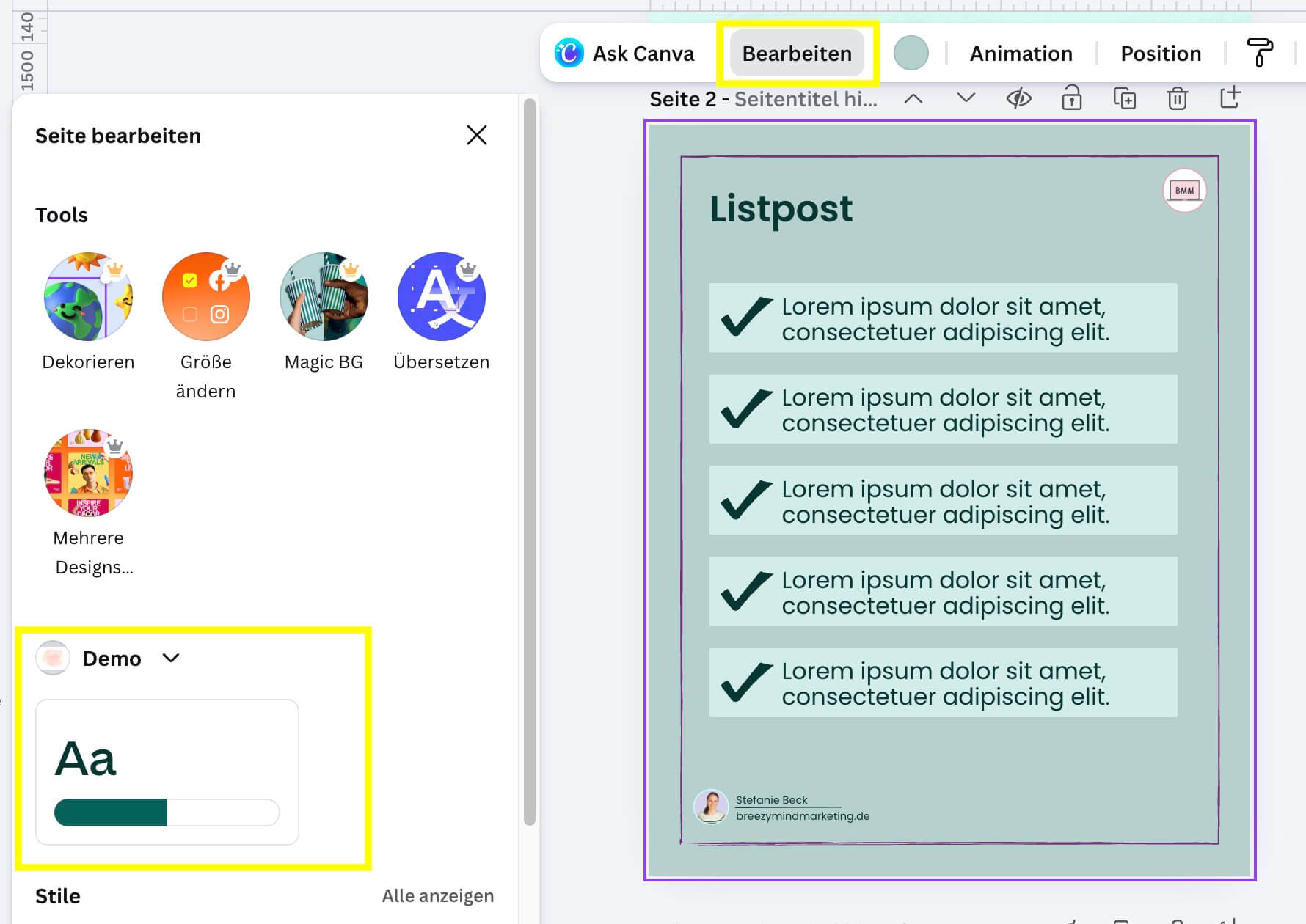
Basierend auf den eigenen Brandfarben kann man nun auch eigene Stile hinzufügen. Die Funktion Stile gab es schon und hat sich vorher unter den Vorlagen gefunden. Sie gibt es jetzt an neuer Stelle mit erweitertem Funktionsbereich. Neu ist, das man eigene Stile anlegen kann.
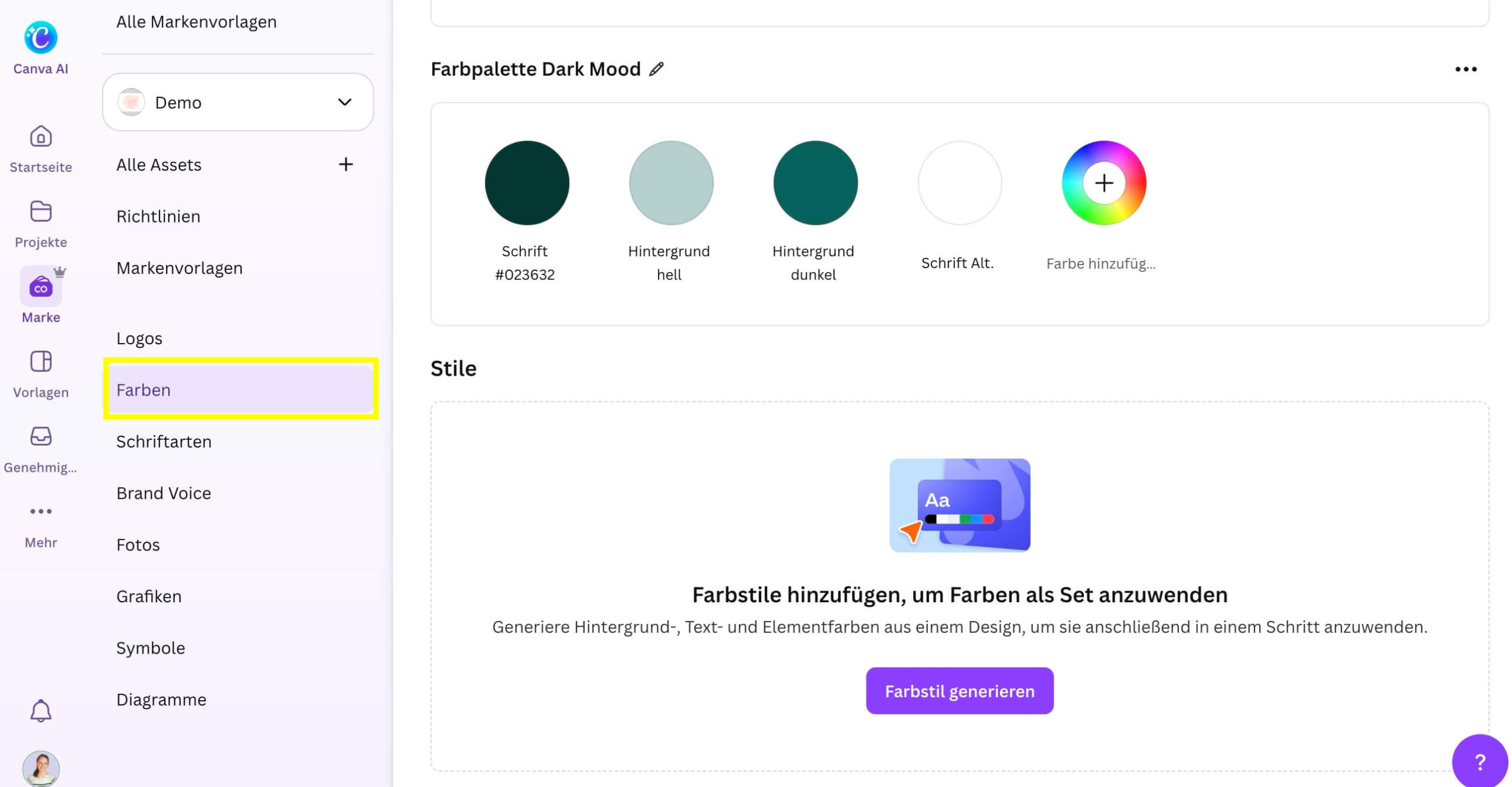
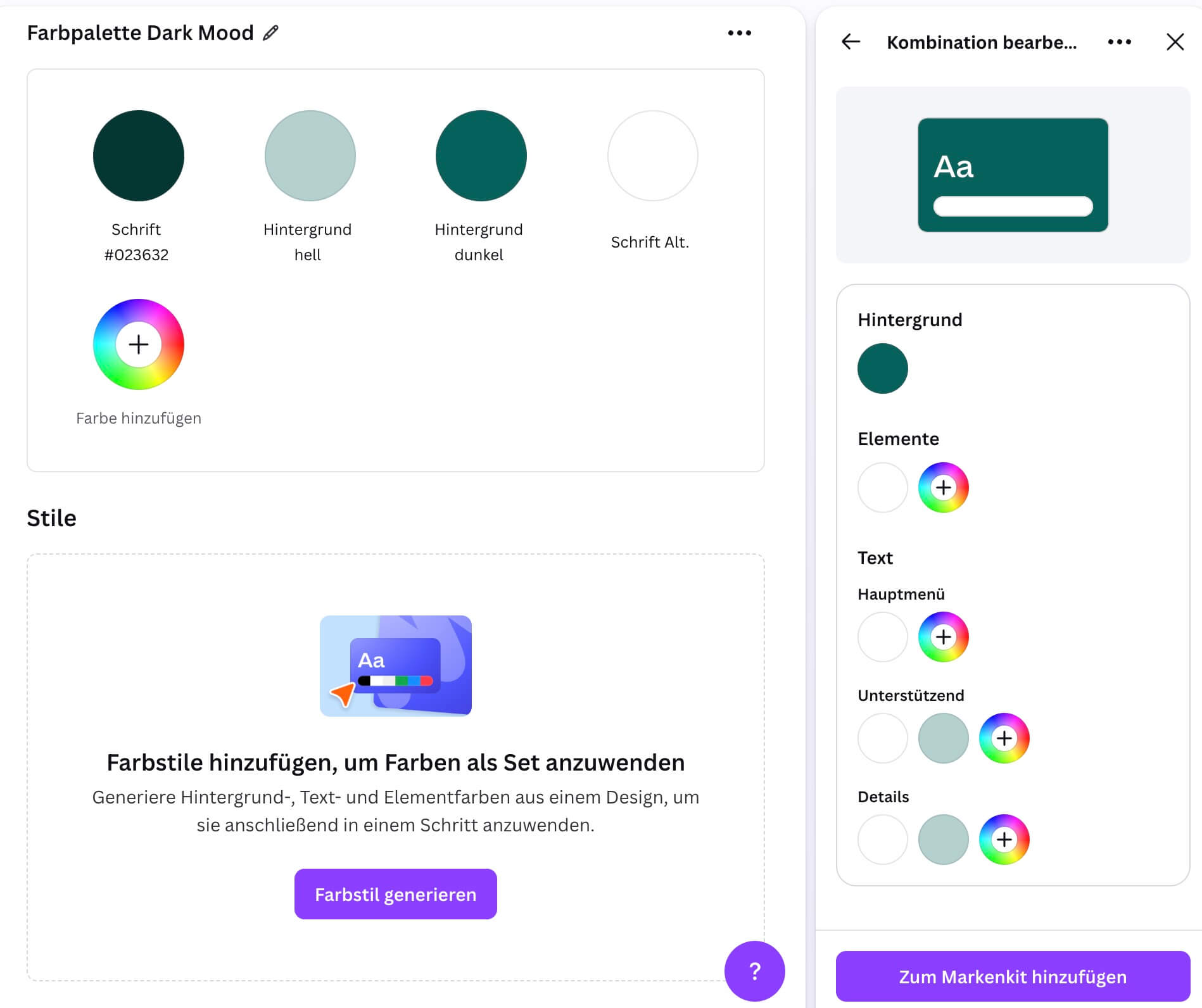
Damit kann man mit einem Klick die Farben innerhalb eines Designs anpassen lassen. Das eignet sich besonders wenn man einen ersten Überblick wenn man am Vorlagen schnell an die eigenen Brandfarben anpassen will oder wenn man einen ersten Überblick bekommen möchte, welche Farbkombination innerhalb des Brand Kits möglich sind.
Dabei werden die Hintergrundfarbe, Vektorgrafiken und Textfarbe angepasst. Was nicht verändert wird sind z.b gesperrte Elemente, also die Farben der gesperrten Elemente, Gradients also Farbverläufe sowie Bilder und Diagramme. Diese müssen manuell angepasst werden.
Stile finden sich jetzt unter der Bearbeiten-Funktion, wenn man die Hintergrundebene anwählt.
Was schon angekündigt wurde, aber noch nicht ausgerollt ist:
- Element Creator (KI basiert) – mit diesem kannst du individuelle Elemente/ Grafiken per KI erstellen lassen
- Internet-Recherche direkt in Canva
- Canva AI Memory + Adaption
- Projektmanagement (Aufgaben in Canva schedulen)
- Zugriff auf bisherige Inhalte aus Slack, Google Drive etc. um darauf mit KI Content zu erstellen
- Erweiterte 3D Elemente generieren (KI gestützt)
Was ich nicht getestet habe:
- KI Video Effekte – Ist für mich nicht relevant momentan
- Learn Grid – Damit kann man interaktive Lernspiele usw. erstellen
- Affinity jetzt mit Brandkit – Affinity kann jetzt auf dein Canva Brandkit zugreifen
Was unbedingt erwähnt werden muss:
KI Credits
Mit der Canva Create hat Canva auch ein neues Abrechnungssystem für die KI Nutzung eingeführt. Das heißt zum einen pushed Canva sehr viele KI-Funktion, zum anderen sind die KI Funktionen nicht mehr sooo frei nutzbar wie sie es bisher waren.
Die neuen Abrechnungsfunktion für die Nutzung der KI-Funktion finde ich persönlich super undurchsichtig. Es ist nicht wirklich gut nachvollziehbar wie die Credits und für was die Credits genutzt werden. Aber es gibt die Möglichkeit in den Einstellung nachzuschauen, wie viele Credits man schon verbraucht hat.
Unter Profil > Einstellungen > Abonnement
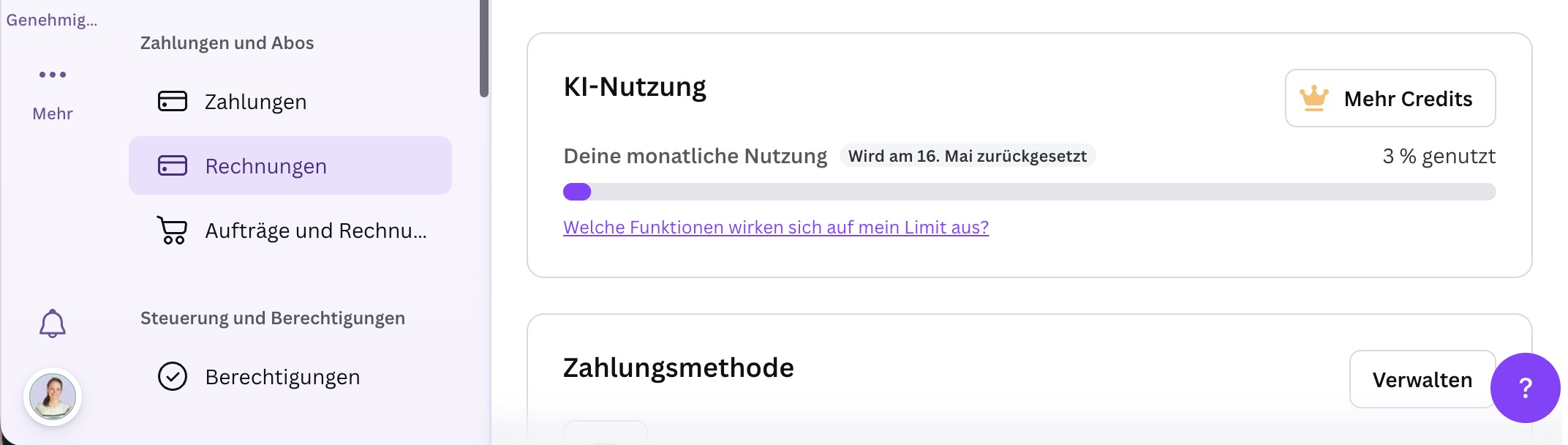
Laut Canva gibt es nun KI-Tools, die im Abo inklusive sind und welche, für die Credits fällig werden.
Wofür keine Credits anfallen:
- Texterstellung mit Canva AI
- Magic Write
- Foto oder Video Animation (wahrscheinlich aufgrund von Calvary – siehe weiter oben)
- KI Voice-Erstellung
Wofür Credits anfallen:
- Magic Formulas und Magic Write für SEO (= Standardtools)
Premium Tools
- Magic Layers Nutzung
- Designerstellung mit Canva AI
- Bilderstellung über Canva AI
- Interaktiver Kram mit Canva Code
- Elementgenerierung mit Canva AI (wird noch ausgerollt)
- Musik und Sound Effekt Generierung über Canva AI (wird noch ausgerollt)
- Formularerstellung per Canva AI
Ultra Tools
- Conversational Design über Canva AI 2.0
- Videoclip-Erstellung mit Canva AI
- Bildgenerierung mit Canva AI*
*) Warum Bildgenerierung sowohl bei den Ultra Tools als auch bei den Premiumtools auftaucht weiß nur Canva. Ich versteh’s auch nicht.
Wichtig zu wissen:
Alle KI Tools teilen sich deine Credits. D.h. auch toolübergreifend. Wenn du also KI Tools in Affinity nutzt, dann wird das von deinen Canva Credits abgezogen. Canva unterscheidet die creditverbrauchenden KI Tools in 3 Kategorien (Standard, Premium, Ultra). Dein Kontingent wird monatlich zurückgesetzt.
Die Höhe deiner Credits hängt von deinem Abo ab. Zur Orientierung für Canva Pro/ Teams/gemeinnützige Orgas: bis zu 2.000 Nutzungen für Standard Tools, bis zu 200 Nutzungen für Premium Tools, bis zu 20 bei Ultra Tools. Diese können aber, je nach Komplexität deiner Aufgaben, stark variieren.
→ Wer also gern die Canva AI 2.0 mit dem conversational Design nutzen will, kommt schnell ans Credit Limit. Für diese Fälle gibt es dann den KI-Pass.
AI-Pass
Mit dem AI-Pass kannst du zusätzliche Credits zu deinem bestehenden Canva Pro, Teams, Business oder Nonprofits Abo hinzufügen. Das Abo gibt es für 100 USD(?)/Monat pro Person. Hier scheint die Abrechnung abhängig vom Ausgangsabo zu sein. Ich kann in meinem Einstellungen bspw. nur den KI-Pass als Jahresabo wählen, der dann für „erschwingliche“ 900€/Jahr Pro Person daherkommt.
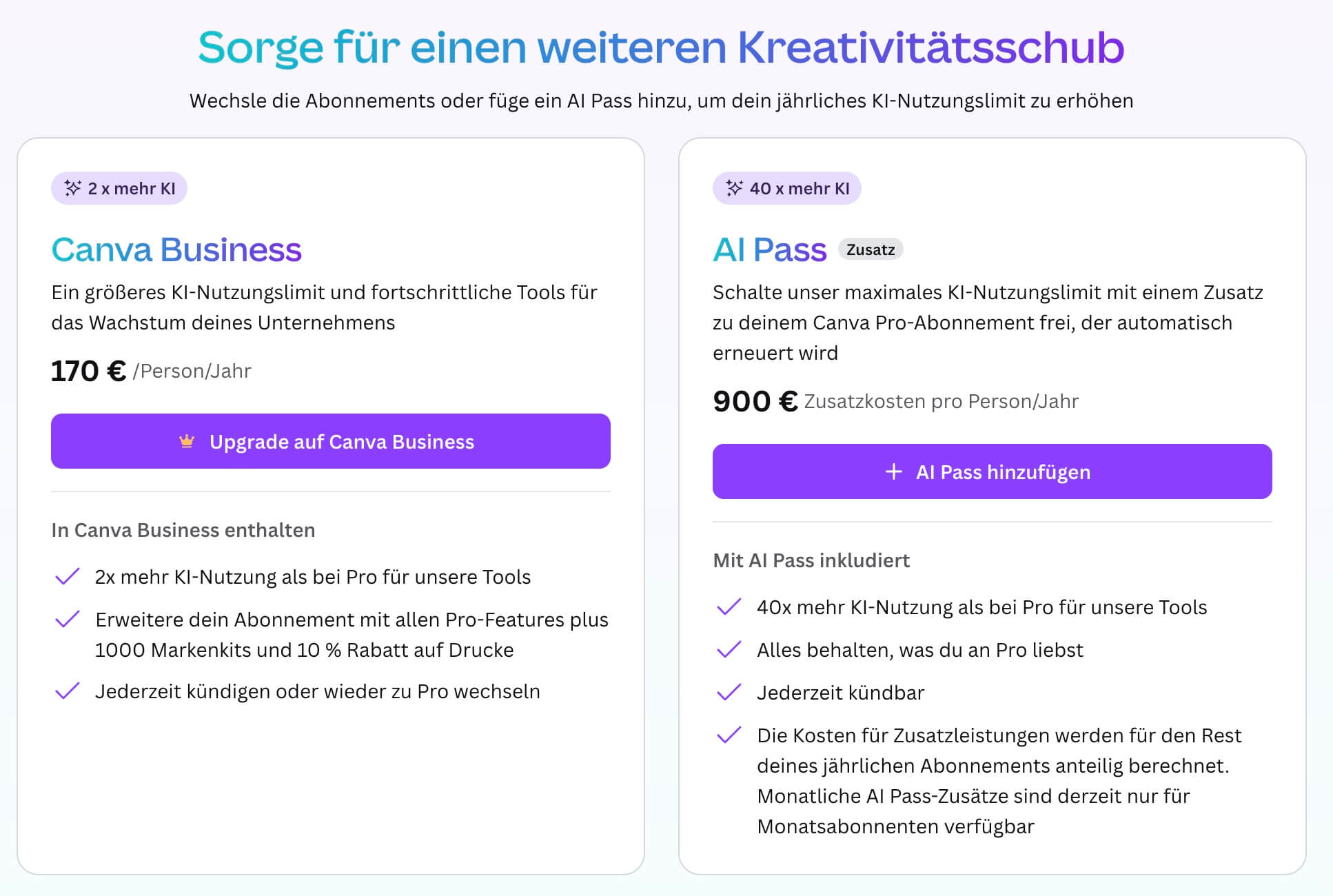
Mit dem AI-Pass erhältst du im Pro, Business, Nonprofit-Abo 40x mehr AI (ich nehme mal an Credits. Keine Ahnung was „mehr AI“ für eine Einheit sein soll …🙄)
Wichtig zu wissen:
Den KI-Pass kannst du nur einmal kaufen. Wenn du damit ans Limit stößt, muss bis zum nächsten Reset warten oder auf einen höheren Plan upgraden. Verfügbar ist der KI-Pass für Canva Pro, Teams, Business und Nonprofit-Abos.
Wenn du bspw. die Canva AI 2.0 intensiv nutzen willst, oder regelmäßig Videos generierst, dann wäre der KI-Pass wohl notwendig. Oder alternative Optionen wie Claude Design o.ä.
Fazit
Canva geht große Schritte, weg von der Design-Plattform, hin zur AI Plattform, die auch Design kann. So kommunizieren sie es auch wortwörtlich. In ihrer Pressemitteilung vom 9. April 2026 hieß es zur Übernahme von Simtheory und Ortto, dass diese dabei helfen, ihre „evolution from a design platform with AI tools, to an AI platform with design and productivity tools at its core“ voranzutreiben.
Canva will also wirklich weg von der reinen Design-Plattform hin zur KI-Plattform mit Design Anteilen.
Mein Herz weint da irgendwie. Meiner Meinung nach muss nicht jegliche vorhandene Aufgabe mit KI versetzt werden. Aufzuhalten ist diese Entwicklung nicht, aber ob das noch mit dem ursprünglichen Ansatz von „Wir wollen Design für alle zugänglich machen“ übereinstimmt?
Ich persönlich beäuge die Entwicklung kritisch und hätte mir sehr gewünscht, dass bereits bestehende KI-Funktionen wie den Background Generator, Magic Expand oder die Mockup Funktion erstmal verbessert werden würden. Diese Funktionen würde ich gern viel öfter nutzen, wenn sie denn ordentlich funktionieren würden. Was sie aber nicht tun. Leider. Stattdessen werden weitere halbgare (KI-)Funktionen wie die Offline Funktion gelauncht oder vorhandene gute, durch schlechtere KI-Funktionen ersetzt (siehe Image Upscaler).
Auch verstehe ich diesen Mega-Hype um Funktionen nicht, die es schon seit Monate oder Jahren gibt und die als „Neu“ hingestellt werden. (Bspw. Print-Shop und Style Match dieses Jahr).
Davon aber mal abgesehen freue ich mich sehr über:
- Magic Layers und das diese Funktion endlich auch in Deutschland Einzug hält
- dass es für Formen endlich die Schatten-Funktion gibt
- dass ich nun direkt aus Canva heraus auf dem Heimdrucker ausdrucken kann
- dass ich Markenvorlagen wieder den einzelnen Brandkits zuordnen kann
- die Komponenten erstellen–Funktion. (Maybe?) – Wenn ich dafür einen Anwendungsfall finde…
➡️ Lass ma‘ hören, was dein Eindruck der neuen Funktionen ist. Schreib’s mir gern in die Kommentare.
P.S. Wenn du keine Canva Neuigkeiten verpassen willst, dann Newsletter abonnieren! Da berichte ich immer als erstes, was es Neues gibt.