Aktualisiert: 23. Apr 2026
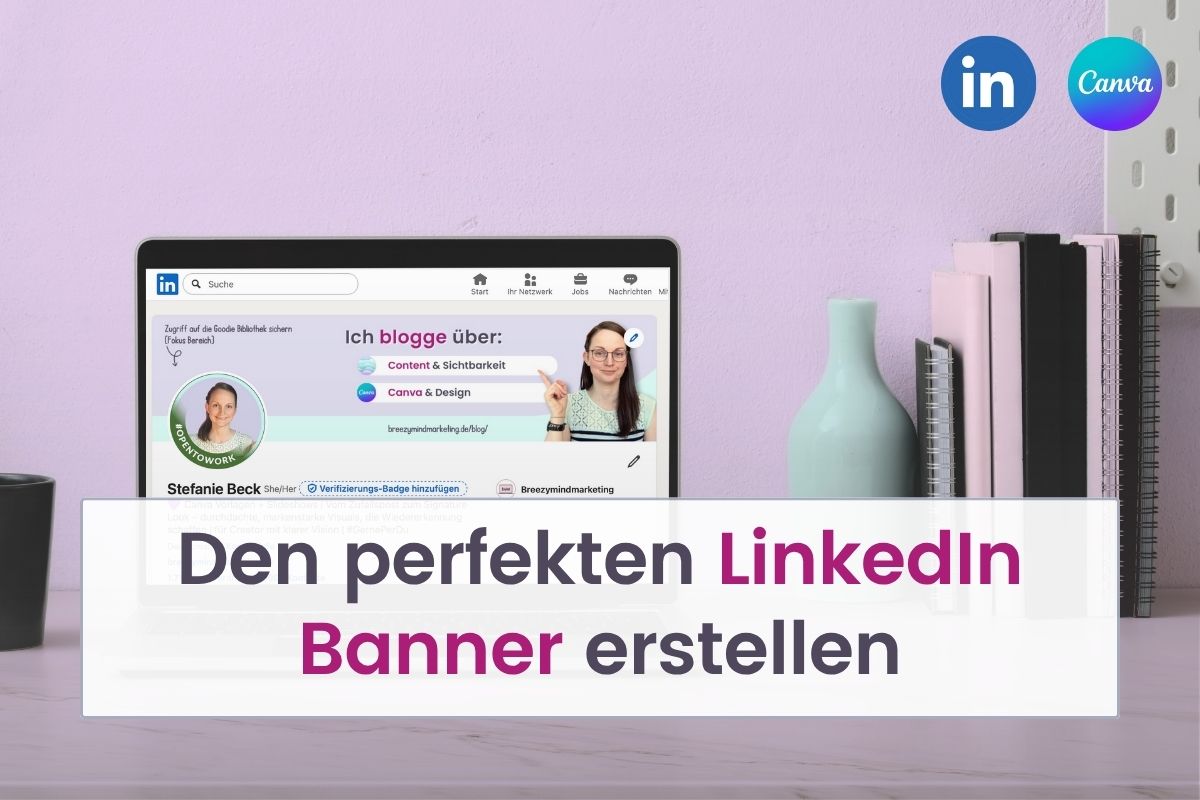
Ein professioneller LinkedIn Banner ist ein wesentlicher Bestandteil deines LinkedIn Profils. Er ist das Erste, was deine Profilbesucher:innen sehen, wenn sie auf dein Profil klicken.
Doch wie erstellst du einen solchen Banner, der sowohl optisch ansprechend als auch strategisch ist?
In diesem Artikel zeige ich dir, worauf du achten solltest und wie du deinen LinkedIn Banner in Canva erstellst.
Was ist der LinkedIn Banner?
Der LinkedIn Banner ist das große Bild, das oben in deinem LinkedIn Profil angezeigt wird. Teils wird er auch Titelbild oder Hintergrundbild genannt.
Dein Banner ist wie deine digitale Visitenkarte. Es stellt deine Marke, deine Persönlichkeit und deine Expertise dar. Es lohnt sich also, hier etwas Zeit in die Gestaltung zu investieren.
Warum ist ein LinkedIn Banner wichtig?
Dein LinkedIn Banner ist das Erste, was Leute sehen, wenn sie dein LinkedIn Profil besuchen. Er ist also wichtige Real Estate, die du nutzen kannst und solltest, um
- auf dich,
- dein Business,
- deine Dienstleistung oder
- für was du stehst
hinzuweisen.
Dein LinkedIn Banner ist vor allem ein strategisches Werkzeug in deinem LinkedIn Auftritt. Er ist gleichbedeutend mit der Startseite auf deiner Website. Dort möchtest du ja auch, dass auf einen Blick ersichtlich ist, was du tust und für wen. Genauso ist das auch mit deinem LinkedIn Banner.
Ein ansprechender Banner hilft, einen guten ersten Eindruck zu hinterlassen und zeigt Professionalität. Es ist die ideale Möglichkeit, deine Brand zu zeigen und dich von anderen Mitbewerbern deiner Branche abzuheben.
Welche Größe sollte dein LinkedIn Banner haben?
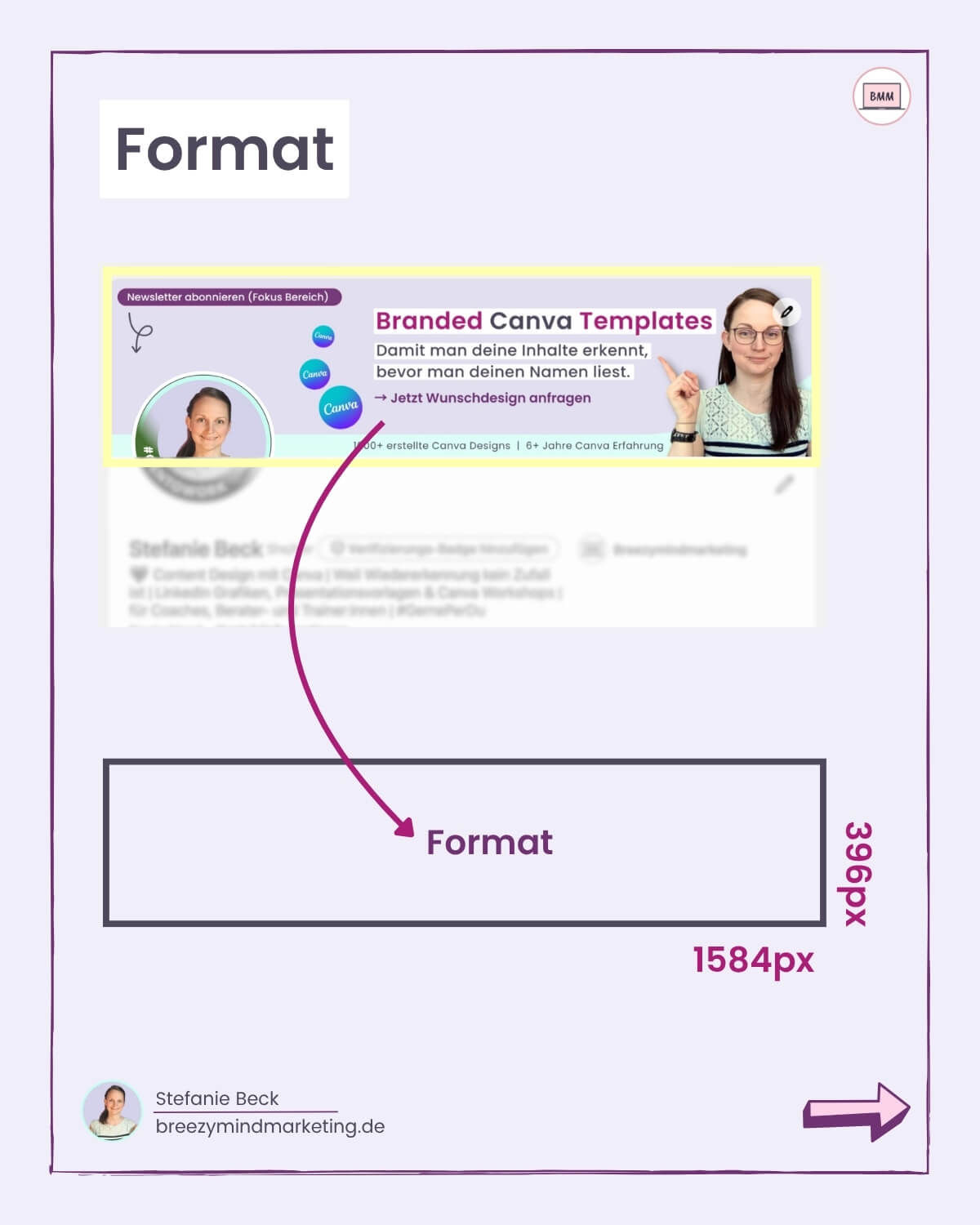
Laut offizieller Aussage von LinkedIn sind die Banner im Format 1584 x 396 px. Bei Canva findest du die richtige Größe unter dem Suchbegriff: „LinkedIn Hintergrundfoto„.
LinkedIn Banner mit Canva erstellen – So geht’s
Jetzt zeige ich dir, wie du Schritt für Schritt deinen eigenen LinkedIn Banner in Canva erstellst. Let’s go!
Schritt 1: Neues Design öffnen
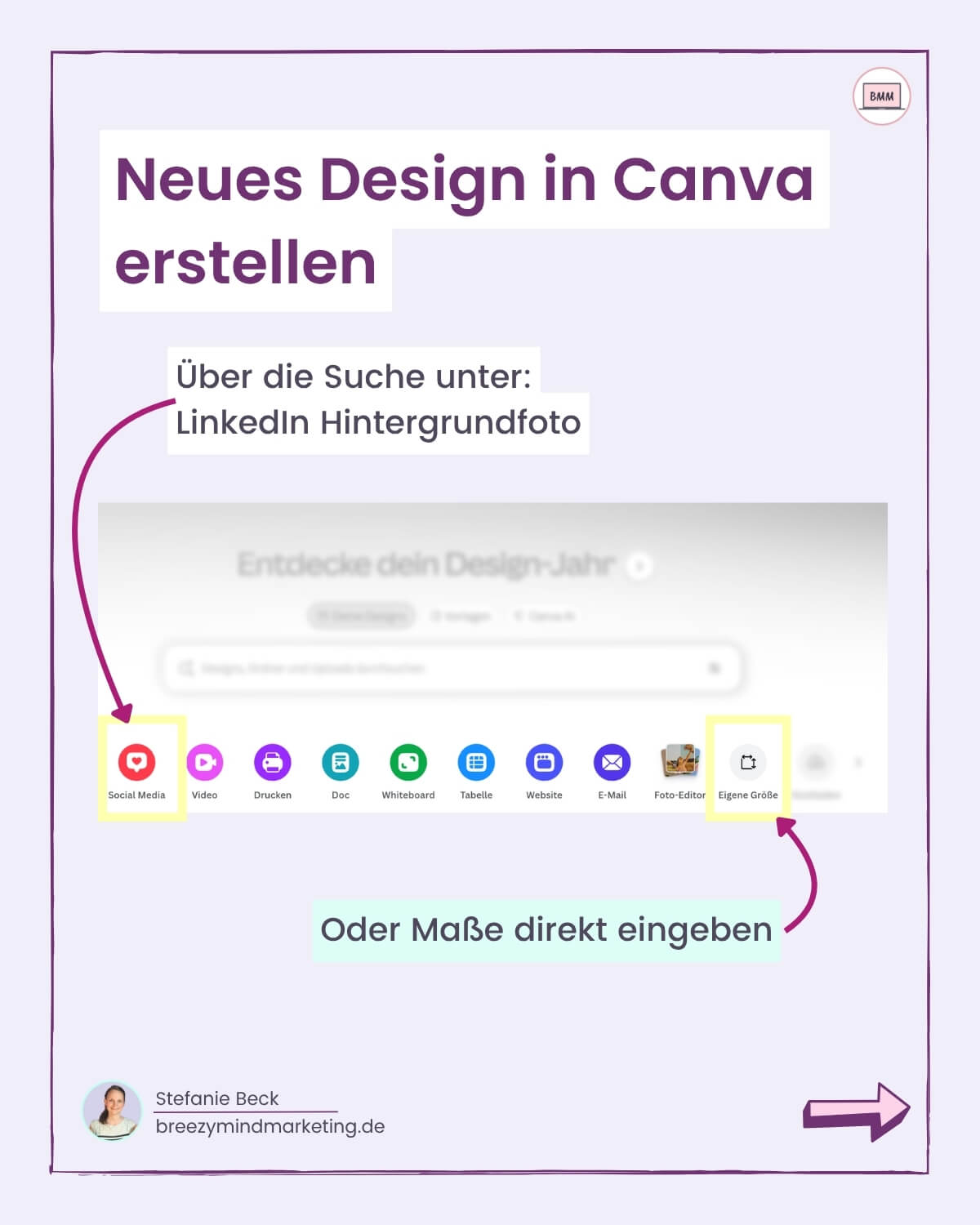
Gehe in Canva in die Suchleiste und suche nach „LinkedIn Hintergrundfoto“. Alternativ gibst du die Maße direkt händisch unter „benutzerdefinierte Größe“ ein und öffnest ein neues leeres Design.
Schritt 2: Hilfslinien einfügen
Hilfslinien für Sperrzone des Profilbild ziehen
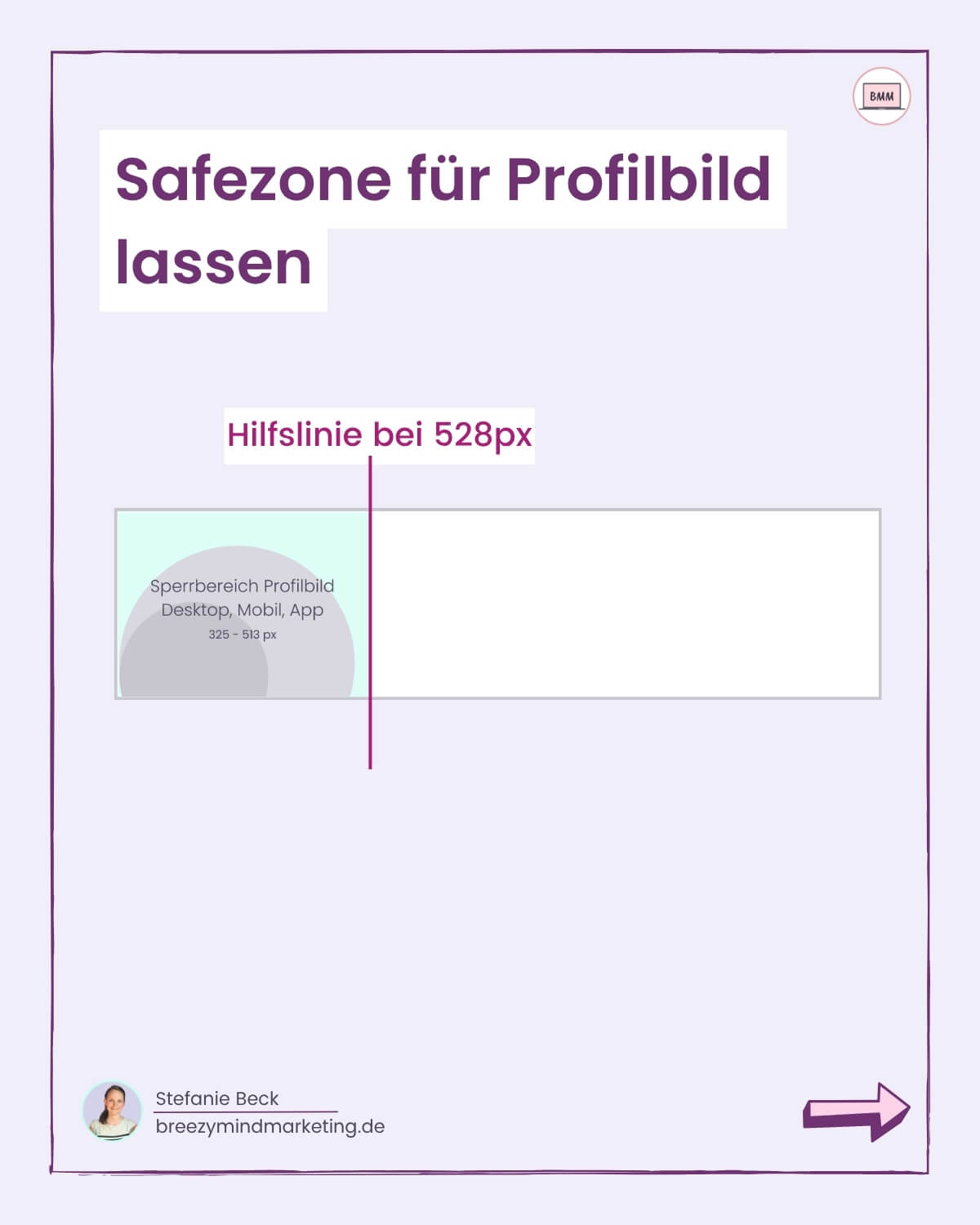
Im linken Bereich deines Banners wird dein Profilbild angezeigt. Je nach Endgerät, mit dem LinkedIn aufgerufen wird, überlappt dein Profilbild mehr oder weniger deinen LinkedIn Banner. Deswegen ist es wichtig, links einen Sperrzone zu lassen, wo keine essentiellen Informationen durch dein Profilbild verdeckt werden können.
Ziehe dazu eine vertikale Hilfslinie ↓ bei 528 px und eine horizontale Hilfslinie → bei 98 px in deinem Design.
Hilfslinien aktivieren:
Um Hilfslinien zu benutzen, aktiviere zuerst die Lineale (Shift + R oder unter Datei > Einstellungen > Lineale und Führungslinien).
Klicke dann auf den Linealbereich oben oder links, halte die Maus gedrückt und ziehe die Hilfslinie an den entsprechenden Platz in deinem Design.
Hilfslinien sind „magnetisch“. D.h. Elemente springen automatisch an die Hilfslinie, wenn du sie in deren Nähe ziehst. Du erkennst das daran, dass die Hilfslinie sich rosa verfärbt, wenn ein Element „angedockt“ ist.
Schritt 3: Hintergrund einfügen
Füge ein Bild oder deine Brandfarbe als Hintergrund ein, die deine Marke oder Persönlichkeit widerspiegelt. Ich beginne meist mit einer Brandfarbe und werte später, wenn alle Inhalte eingefügt wurden den Hintergrund noch mit Elementen, Effekten usw. auf.
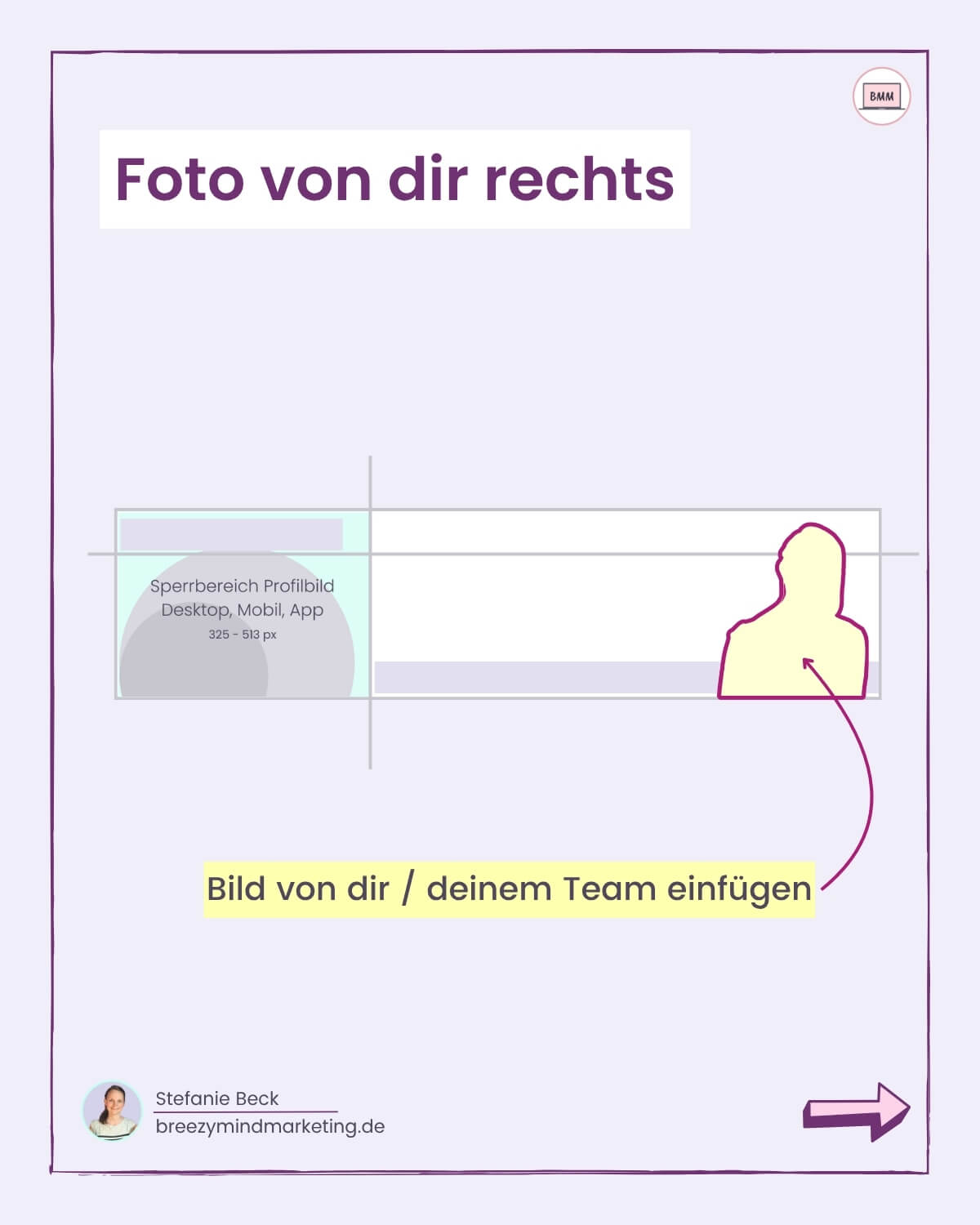
Schritt 4: Foto von dir einfügen
Auf der rechten Seite deines Banners kannst du ein Bild von dir oder deinem Team einfügen.
Schritt 5: Kernbotschaft deines Banners einfügen
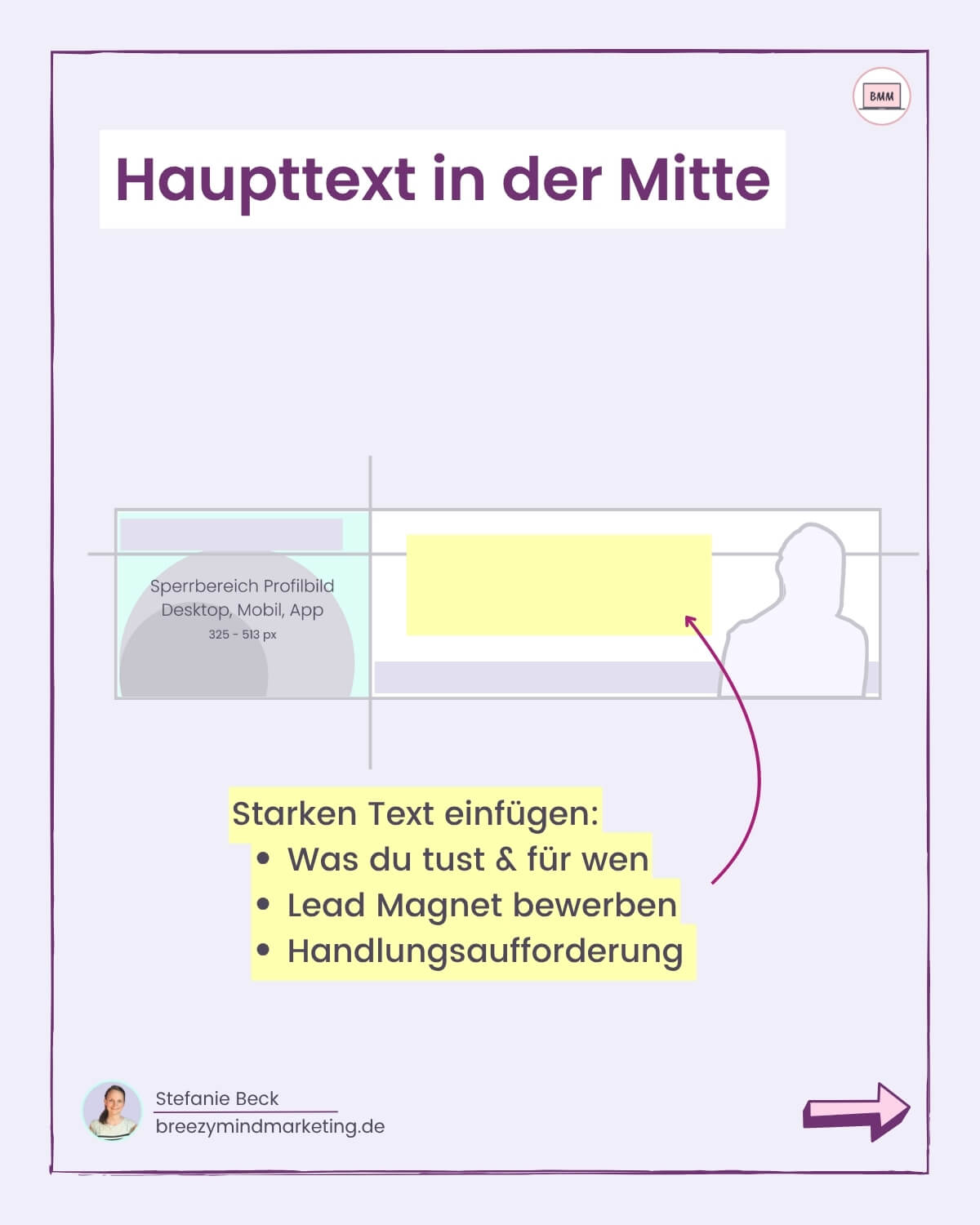
Haupttext in der Mitte
Platziere deine Kernbotschaft im sicheren Bereich rechts der Sperrzone.
Beachte, dass je nach Endanwendergerät, mit der LinkedIn aufgerufen wird, dein Banner ggf. unten und oben etwas abgeschnitten wird. Halte also einen Abstand zum Rand deines Designs ein.
In der Mitte deines Banners fügst du deinen Text ein.
Ideen für den Haupttext:
- Was du tust und für wen
- Werbung für dein Freebie/ Newsletter o.ä.
- Eine Handlungsaufforderung (Termin buchen, DM schreiben …)
- Deine Kontaktdaten (E-Mail, Telefonnummer …)
- Dein Slogan oder Claim
- Deine Dienstleistung
Dieser Bereich ist der wichtigsten am ganzen Banner. Du darfst dir hier also auch etwas Zeit lassen, die richtigen Worte zu finden.
Der Text sollte in wenigen Worten erklären, um was es in deinem Profil oder bei deiner Arbeit geht. Als Orientierung: Nutze mind. Schriftgröße 25. Idealerweise Schriftgröße 45+ für deine Hauptaussage. Die Kernaussage sollte sich in 6-7 Wörtern zusammenfassen lassen.
Schritt 6: Weitere Infos einfügen
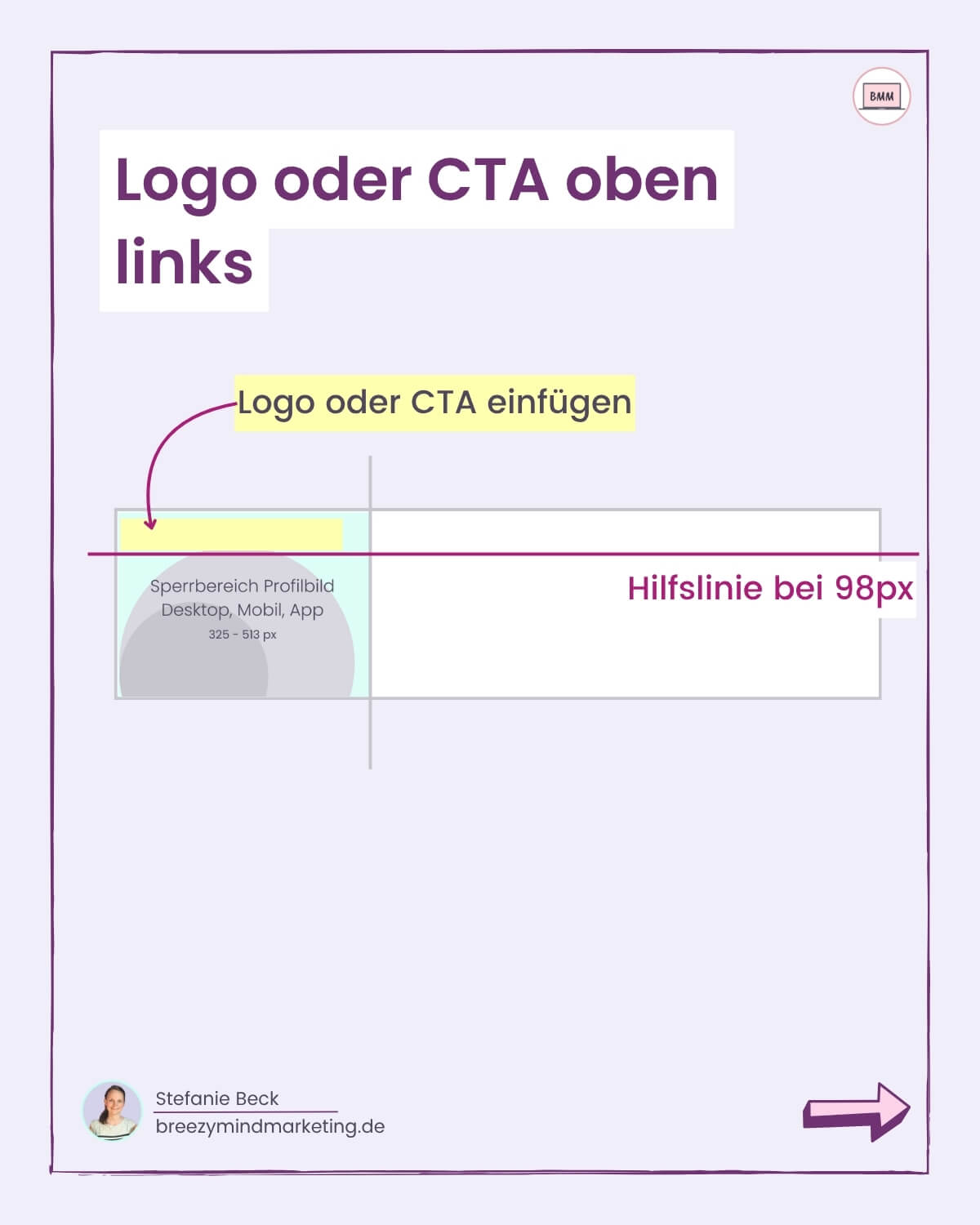
A) Logo oder CTA (call to action) oben links einfügen
Oberhalb der Sperrzone für dein Profilbild ist noch etwas Platz für dein Logo, einen Slogan oder Claim oder eine Handlungsaufforderung (CTA). Hier kannst du bspw. auf deinen Fokusbereich verweisen oder den Link in deinem Profil, deine Website oder Terminbuchungsapp. Kurz und knackig ist hier die Devise.
Schriftgröße 17pt oder größer empfehle ich hier.
B) Social Proof Zeile unten
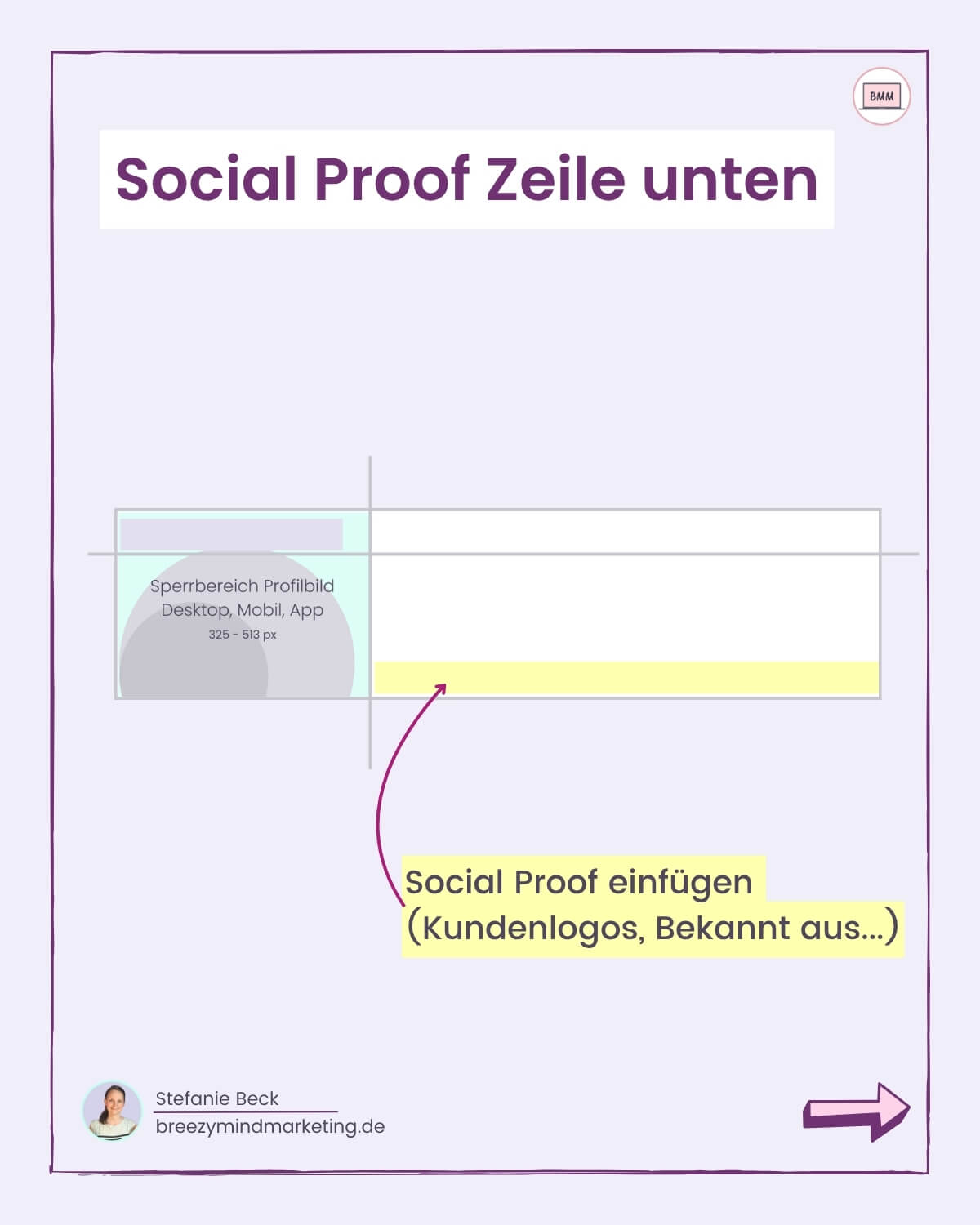
Im unteren Bereich deines Banners kannst du gut Social Proof in Form von Kundenlogos, Bekannt aus … Bereich o.ä. unterbringen. Bei Kundenlogos natürlich vorher um Erlaubnis fragen, bevor du sie verwendest (versteht sich von selbst).
Hier bitte unbedingt darauf achten, dass die Social Proof Zeile nicht zu groß wird, denn sie soll der Kernaussage nicht die Wirkung nehmen.
Schritt 7: Schmuckelemente einfügen
Wenn alle wichtigen Inhalte enthalten sind geht es ans Finetuning. Den Hintergrund noch aufpeppen, weitere grafische Elemente hinzufügen, die zu deiner Brand passen usw. Das können bspw. Muster, Strukturen, Schatten, Farbige Schrift, Farbverläufe usw. sein. Aber achte darauf, dass sie nicht vom Wesentlichen Inhalt ablenken.
Meist erstelle ich mehrere Versionen in einem Design. Ich teste verschiedene Möglichkeiten aus, schaue mir an, wie der Banner mobil und auf dem Desktop wirkt, weil je nach dem das Profilbild mehr Platz einnimmt.
Schritt 8: Banner herunterladen
Gehe in Canva oben rechts auf „Teilen“ > „Download“ und wähle das JPG- oder PNG-Format. Achte darauf, die richtige Seite auszuwählen, wenn du verschiedene Versionen erstellt hast.
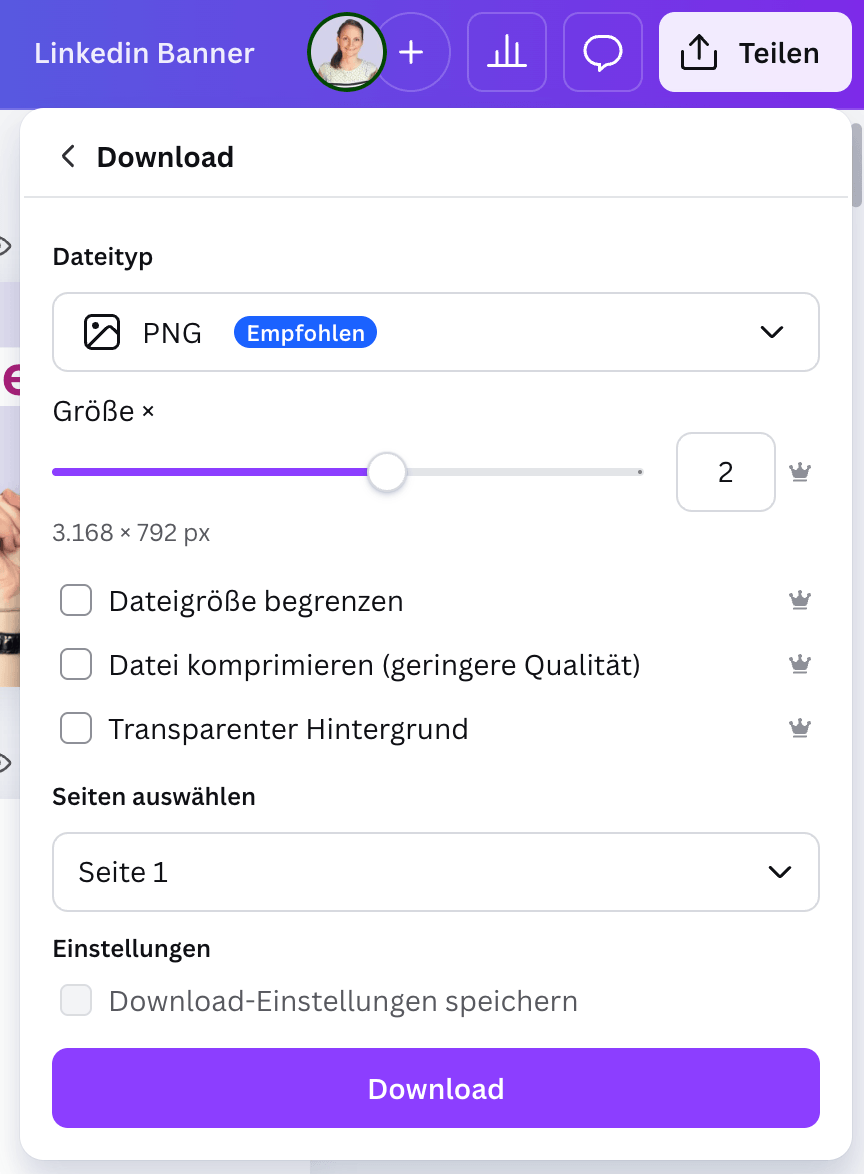
LinkedIn komprimiert die Grafiken meist etwas beim Upload. Deswegen lade ich LinkedIn Banner meist als PNG in einfacher und doppelter Größe herunter. Je nachdem, wie komplex der Banner ist und teste am Ende dann live, welche Variante von LinkedIn besser angezeigt wird.
Wie stelle ich meinen Banner bei LinkedIn ein?
Um dein Banner auf LinkedIn zu hinterlegen:
- Gehe zu deinem LinkedIn Profil
- Klicke auf das kleine Stiftsymbol auf deinem Bannerbereich rechts oben
- Wähle die Option „Titelbild bearbeiten“ aus
- Klicke auf den „Foto ändern“ Button im unteren Bereich
- Klicke hier im oberen Bereich auf den Button „einzelnes Foto hochladen“
- Wähle den geänderten Banner aus deiner Fotomediathek/ Download-Ordner o.ä. aus.
- Klicke den „Änderungen speichern“-Button und fertig.
Überprüfe anschließend auf deinem Profil, (am besten auch auf mehreren Geräten), ob dein Banner richtig angezeigt wird.
Tipps zur Umsetzung
- Nutze dein Branding, deine Markenschriftart, -farben und -elemente für mehr Wiedererkennung.
- Gestalte mehrere Varianten deines Banners und probiere verschiedene Konstellationen und Anordnungen deiner Elemente aus.
- Die meisten Canva Vorlagen für den LinkedIn Banner beachten die Sperrzone nicht. Nutze die Vorlagen lieber als Design-Inspo, statt als wirkliche Vorlage.
Häufige Fragen zum LinkedIn Banner
Wie kann ich meinen LinkedIn Banner ändern?
In Canva
Wenn du dein Banner anpassen möchtest, kannst du einfach in Canva das Design auswählen, die Folie duplizieren und die gewünschten Änderungen vornehmen. Deinen neuen Banner wie oben beschrieben herunterladen und bei LinkedIn einfügen. Fertig.
In LinkedIn
Um dein Banner auf LinkedIn zu ändern gehst du genau so vor, wie beim Hochladen.
Welche Größe hat die Sicherheitszone des LinkedIn Banners?
528 x 298px ist die Sicherheitszone für dein Profilbild innerhalb deines LinkedIn Banners. Wenn du
- ein Rechteck in Canva einfügst,
- über „Position“ die genauen Maße eingibst
- und dieses unten links platzierst,
- dann hast du die genaue Sperrzone festgelegt.
Einfacher wird es, wenn du in Canva eine Hilfslinie bei 528 px (vertikal ↓ ) und 98px (horizontal →) einziehst.